この記事は 事務でよく使うExcel関数まとめ|目的から探せる一覧 の1本です。他の関数もまとめて見られます。
「A社の平均単価はいくらか」。合計や件数は出せても、平均になると急に自信がなくなるのは、何を分母に入れるかが曖昧なまま計算してしまうからです。
AVERAGEIFS(アベレージイフズ) の書き方は SUMIFS とほぼ同じ。気をつけるのは 0 と空欄の扱い だけです。
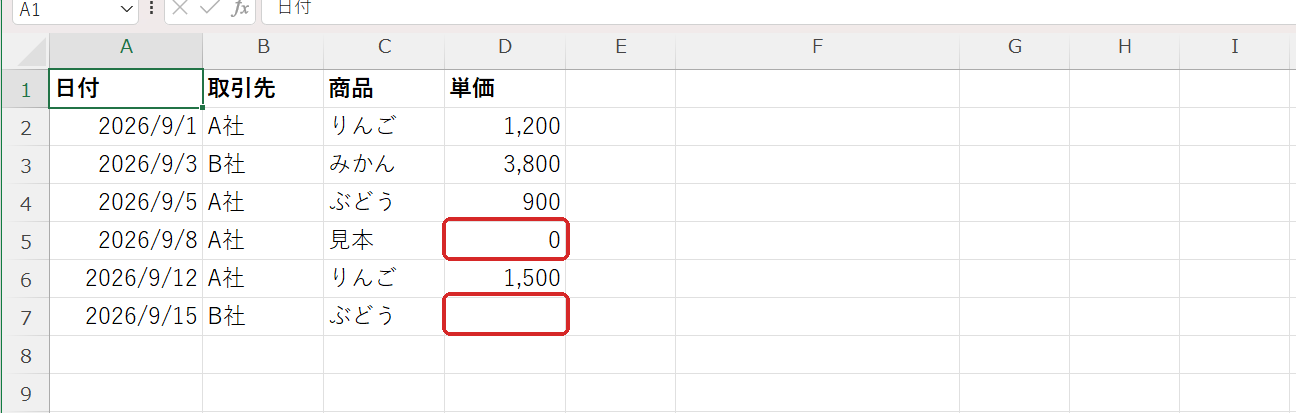
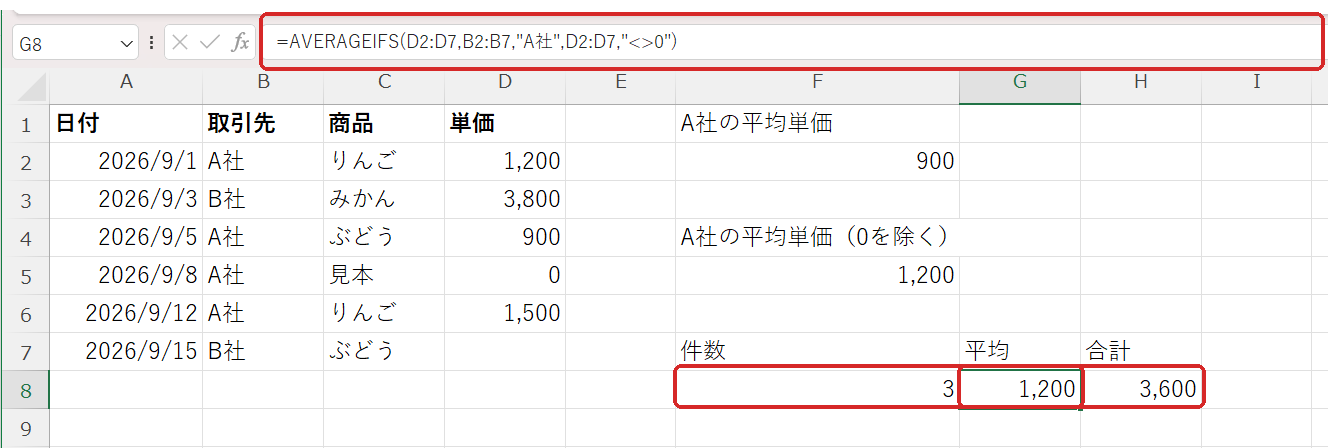
使うデータ
AVERAGEIFSの形
- 平均する範囲平均したい数字の列(単価のD列)
- 条件の範囲1, 条件1どこを見て・何を探すか。SUMIFSと同じ並び
合計なら SUMIFS、数えるなら COUNTIFS、平均なら AVERAGEIFS。関数名を変えるだけです。
STEP1:条件1つで平均を出す
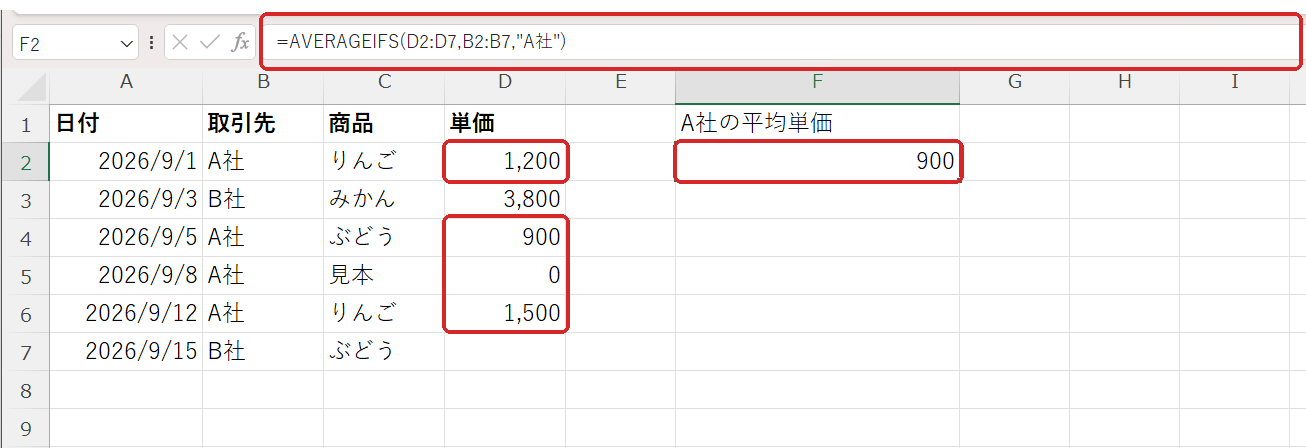
ここで一度立ち止まってください。A社の平均単価は、本当に900円でしょうか。
落とし穴:0は分母に入り、空欄は入らない
| セルの中身 | 平均の計算 |
|---|---|
| 数値 | 対象 |
| 0 | 対象(分母に1件として入る) |
| 空欄 | 対象外(分母に入らない) |
| 文字 | 対象外 |
見本出荷(単価0)が1件まざっただけで、平均が大きく下がります。
STEP2:0を除いて平均する
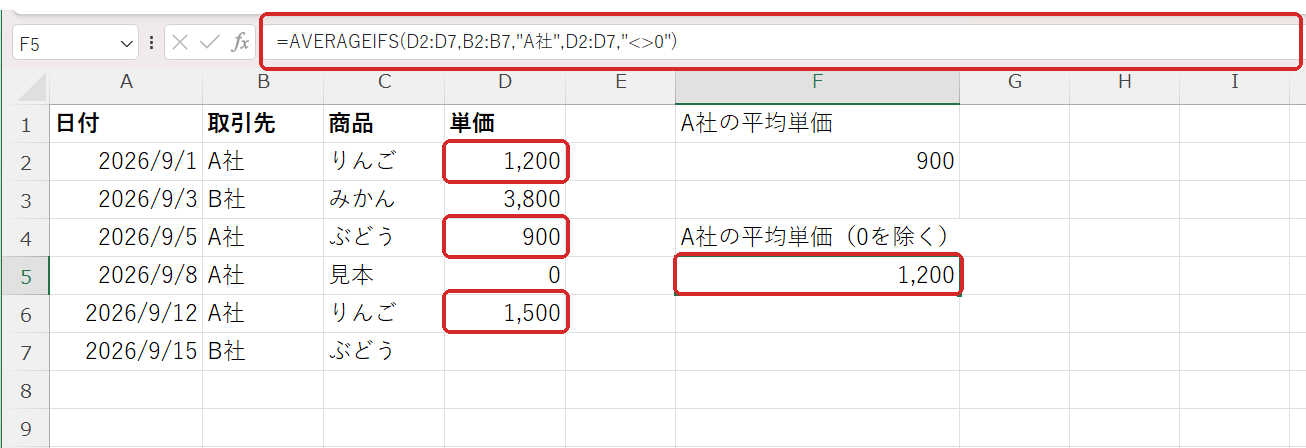
D2:D7,"<>0" は「単価が0でない行」。(1,200+900+1,500)÷3 = 1,200。同じデータでも、0を入れるかどうかで300円変わります。どちらが正しいという話ではなく、「見本を含めた実質単価」か「実際に売れたものの平均」か、目的で決めることです。
| 書きたいこと | 書き方 |
|---|---|
| 0を除く | "<>0" |
| 0より大きいものだけ | ">0" |
| 一定額以上だけ | ">=1000" |
期間で絞るときは、SUMIFSと同じように A:A,">=2026/9/1",A:A,"<2026/10/1" を足します。
平均だけを見て判断しない
10件のうち9件が1,000円、1件が50,000円なら、平均は5,900円。実態を表しません。平均を出すときは、件数と合計を一緒に並べます。
#DIV/0! が出たとき
条件に合う行が1件もない
平均は「合計÷件数」なので、件数0では計算できません。条件の書き方(スペース・全角半角)か、本当にデータが無いか。まず =COUNTIFS(…) で件数を数える。
よくあるつまずき
平均が思ったより低い/高い
・0がまざっている → "<>0" を足す
・数字が文字として入っている → 分母から抜けている。セルが左寄せなら文字
次に読むとよい記事
- 条件に合う行を合計 → SUMIFS関数の使い方
- 条件に合う件数 → COUNTIFS関数の使い方
#DIV/0!の表示を整える → IFERROR関数の使い方- 範囲を固定してコピーできる式に → 絶対参照($)の使い方
「出している平均が、実態を表しているか自信がない」という場合、データの中身を見れば判断できます。現状のヒアリングと課題整理は無料です。
この記事について
SUPRAXは、林業・製造・運送の現場経験をもとに、中小企業の業務改善・AI活用・GISの支援を行っています。 記事の内容について「うちの場合はどうか」を聞きたい方は、無料相談をご利用ください。
あわせて読みたい

SUMIFS関数の使い方|複数条件の合計、月別×取引先別の集計表、0になるときの直し方
「A社の9月分だけ合計したい」。フィルタで絞って右下の合計を電卓に打ち直していませんか。 SUMIFS(サムイフズ)を1つ書けば、条件に合う行だけを足し…

COUNTIFS関数の使い方|条件に合う件数を数える
「未処理が何件残っているか」を見るたびに、フィルタをかけて右下の件数を見て、外して、担当者で絞り直して……。 COUNTIFS(カウントイフズ)を使うと…
SUMPRODUCT関数の使い方|単価×数量の合計を1つの式で出す(条件付き・件数・SUMIFSとの使い分けまで、本物のExcel画面で)
月初、先月の売上一覧を開いて「合計いくら?」と聞かれる。表には単価と数量はあるのに、金額の列がない。 いつものやり方:金額の列を足して、=D2E2 を下…