
この記事は 事務でよく使うExcel関数まとめ|目的から探せる一覧 の1本です。他の関数もまとめて見られます。
月ごとの売上を出したいが、明細の日付は1日単位。TEXT関数で「2026年9月」の文字を作る方法もありますが、並べ替えや計算に使うなら数字のままのほうが扱いやすい場面があります。
YEAR(イヤー)とMONTH(マンス) は、日付から年・月を数字で取り出す関数です。
年と月の列を作る
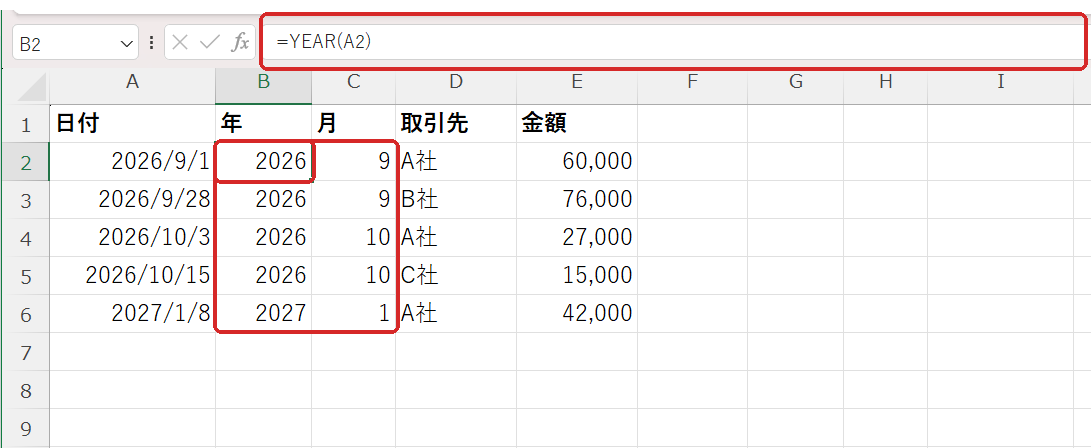
=YEAR(A2) と =MONTH(A2)。返ってくるのは数字。この2列があれば月別の集計ができる。月別に集計する
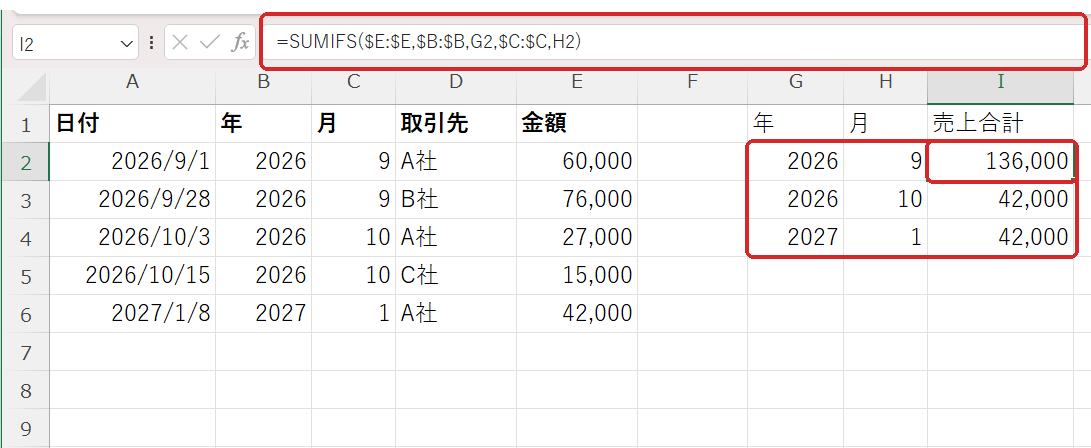
=SUMIFS($E:$E,$B:$B,G2,$C:$C,H2)。年と月の2つを条件にするのがポイント。月だけを条件にすると、年をまたいで混ざる
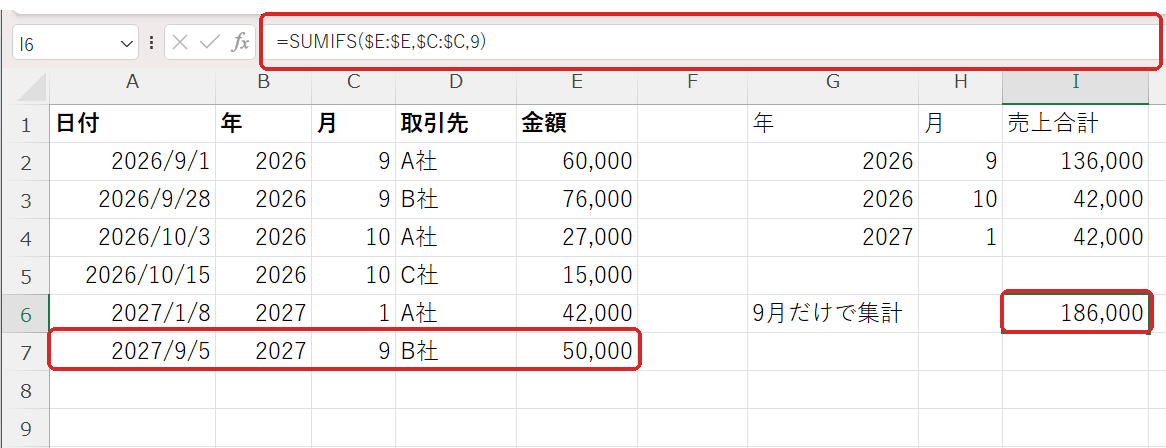
TEXT関数との使い分け
| YEAR・MONTH | TEXT | |
|---|---|---|
| 返ってくるもの | 数字(2026、9) | 文字(2026年9月) |
| 条件にするとき | 年と月の2つ | 1つで済む |
| 計算 | できる | できない |
| 資料への表示 | 「9」だけでは分かりにくい | そのまま見せられる |
両方作っておいても構いません。作業列は非表示にしておけば表は見やすいままです。
その場で見たいだけなら ピボットテーブル のほうが早い(日付を自動で月にまとめる)。毎月同じ形の表を作るなら作業列。
よくあるつまずき
#VALUE! が出る
日付の列が文字。セルを選んで右寄せなら日付、左寄せなら文字。→ TRIM関数
月が「9月」ではなく「9」と出る
MONTHは数字を返すので正しい。「9月」と見せたいなら =MONTH(A2)&"月" か、TEXT関数。
四半期・上期下期も作れる
=IFS(MONTH(A2)<=3,"1Q",MONTH(A2)<=6,"2Q",MONTH(A2)<=9,"3Q",TRUE,"4Q")。4月始まりの会社は区切りを変える。日にちだけなら =DAY(A2)。
次に読むとよい記事
- 日付を文字の「2026年9月」に → TEXT関数の使い方
- 年と月を条件にして合計 → SUMIFS関数の使い方
- 2つの日付の間の年数・月数 → DATEDIF関数の使い方
「月別の集計を、毎月手で仕分けしている」という作業は、作業列を2つ足すだけでなくなります。現状のヒアリングと課題整理は無料です。
この記事について
SUPRAXは、林業・製造・運送の現場経験をもとに、中小企業の業務改善・AI活用・GISの支援を行っています。 記事の内容について「うちの場合はどうか」を聞きたい方は、無料相談をご利用ください。
あわせて読みたい

TEXT関数と日付の処理|「2026/9/1」を「9月」にまとめる
「月ごとの売上を出して」と言われても、日付は1日単位なので、そのままでは月でまとめられません。 手で「9月」と打つと300行なら300回。来月もまた。 …

SUMIFS関数の使い方|複数条件の合計、月別×取引先別の集計表、0になるときの直し方
「A社の9月分だけ合計したい」。フィルタで絞って右下の合計を電卓に打ち直していませんか。 SUMIFS(サムイフズ)を1つ書けば、条件に合う行だけを足し…
Excelピボットテーブルの作り方と使い方|月次の集計を「数式なし」で終わらせる
月ごと・担当ごとの集計表を、SUMIFSを何十個も書いて作っていませんか。 元の一覧が1枚あれば、ピボットテーブルで集計表はドラッグだけで作れます。 数…