
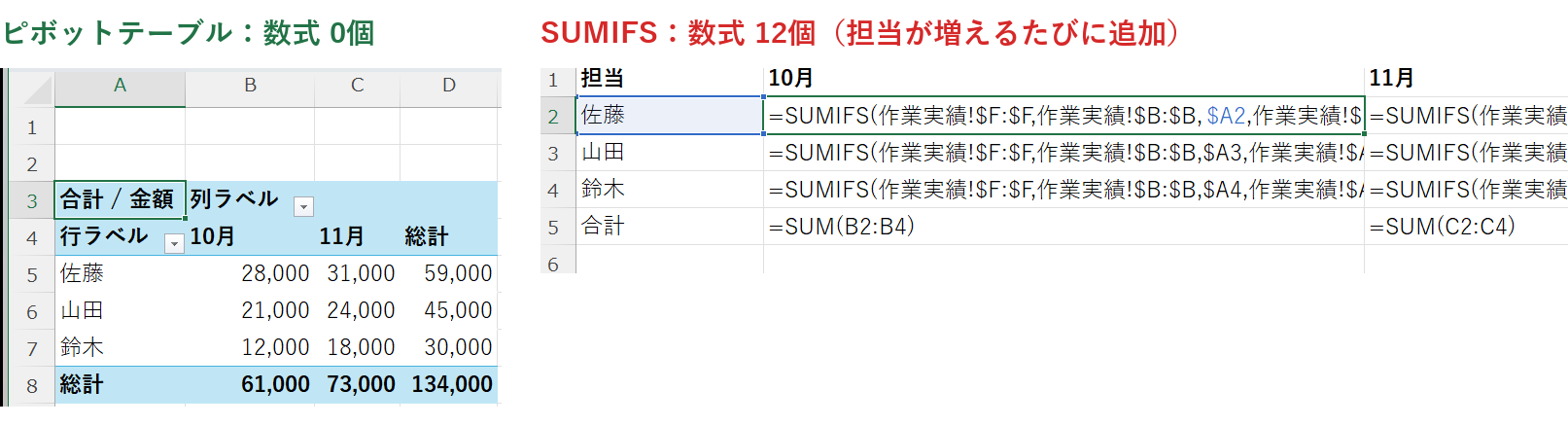
月ごと・担当ごとの集計表を、SUMIFSを何十個も書いて作っていませんか。
元の一覧が1枚あれば、ピボットテーブルで集計表はドラッグだけで作れます。 数式は1つも書きません。
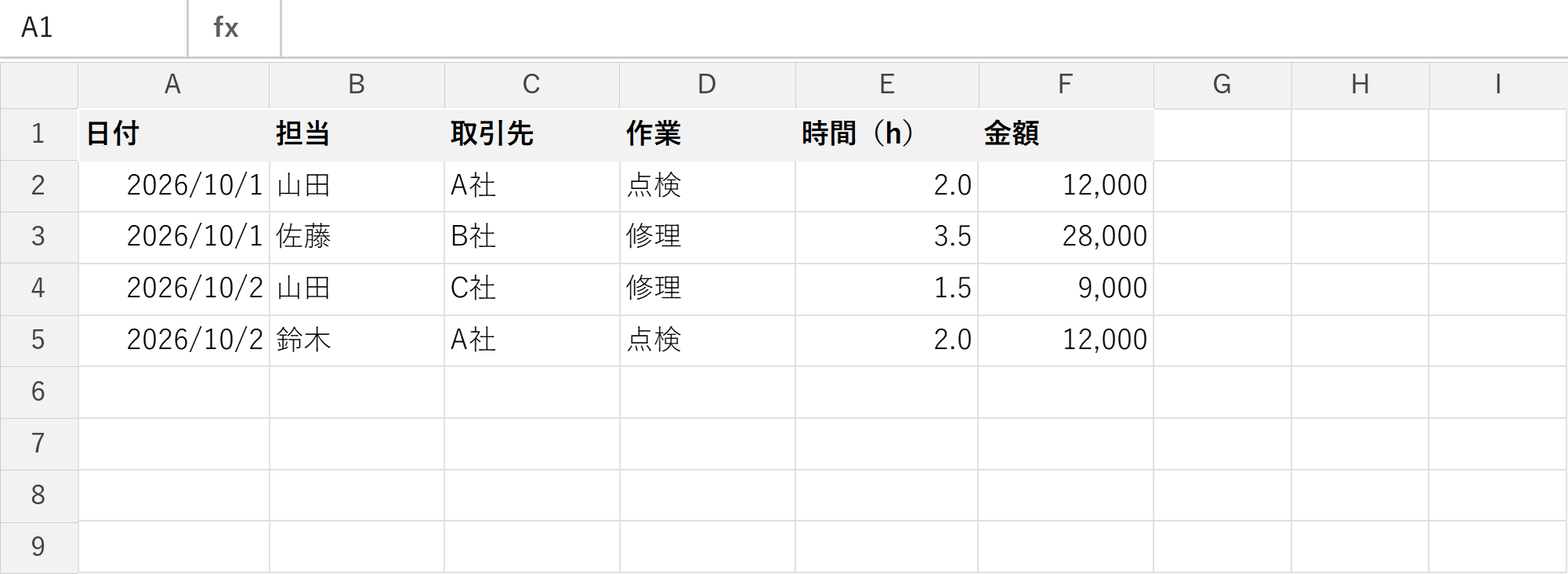
元になる一覧の条件
ピボットテーブルは、1行=1件の一覧から作ります。
この形だとうまく作れない
- 見出しが2段(セルの結合)
- 途中に「小計」の行がある
- 月ごとにシートが分かれている
- 同じ列に数字と文字が混ざっている(「2.0h」など)
ピボットテーブルの作り方(3ステップ)
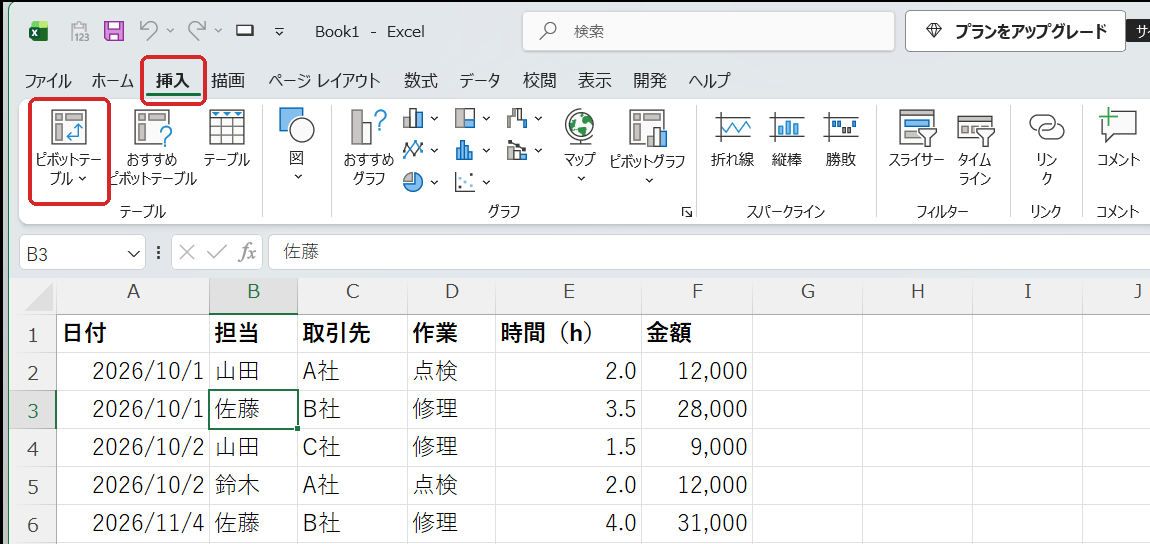
1. 一覧の中のセルを1つ選んで、「挿入」→「ピボットテーブル」
2. 新しいシートに、空のピボットと右側の欄が出る
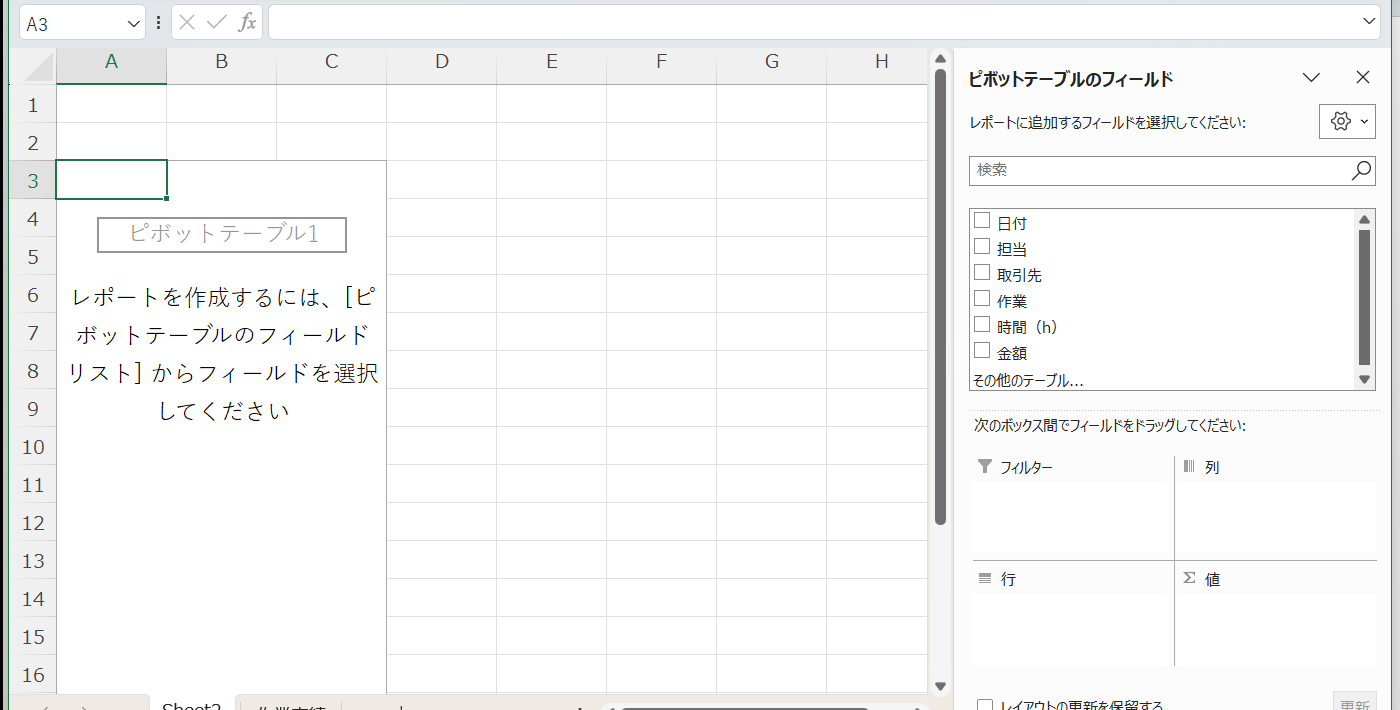
3. 「行」に担当、「列」に日付、「値」に金額をドラッグする
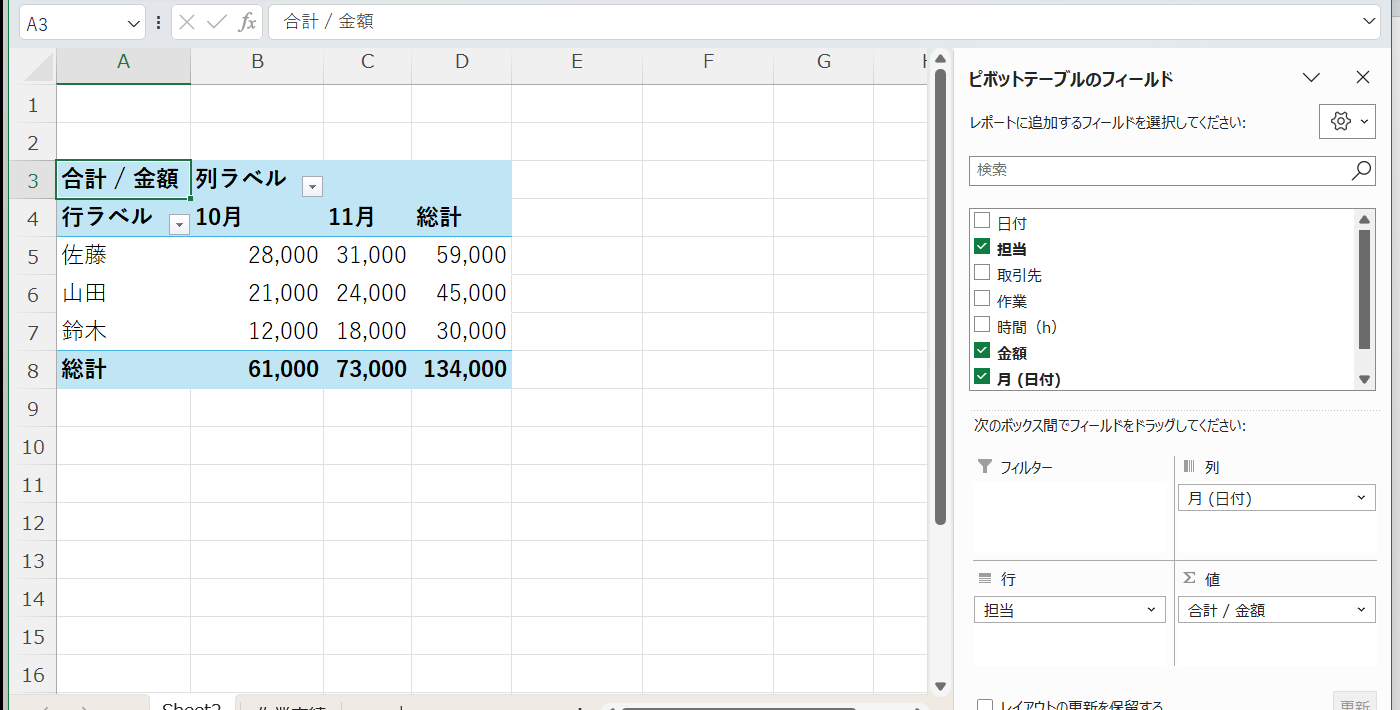
「値」が「個数」になっていたら
金額の欄が「個数 / 金額」になっていたら、その▼ →「値フィールドの設定」→「合計」に変える。元の列に文字や空白が混ざっていると個数になる。
できたら、元の一覧と1か所だけ突き合わせる。佐藤さんの10月の合計を、元の表で絞り込んで確かめればよい。
ピボットテーブルの更新のしかた
元の一覧に行を足しても、ピボットは自動では変わりません。どちらかの方法で更新します。
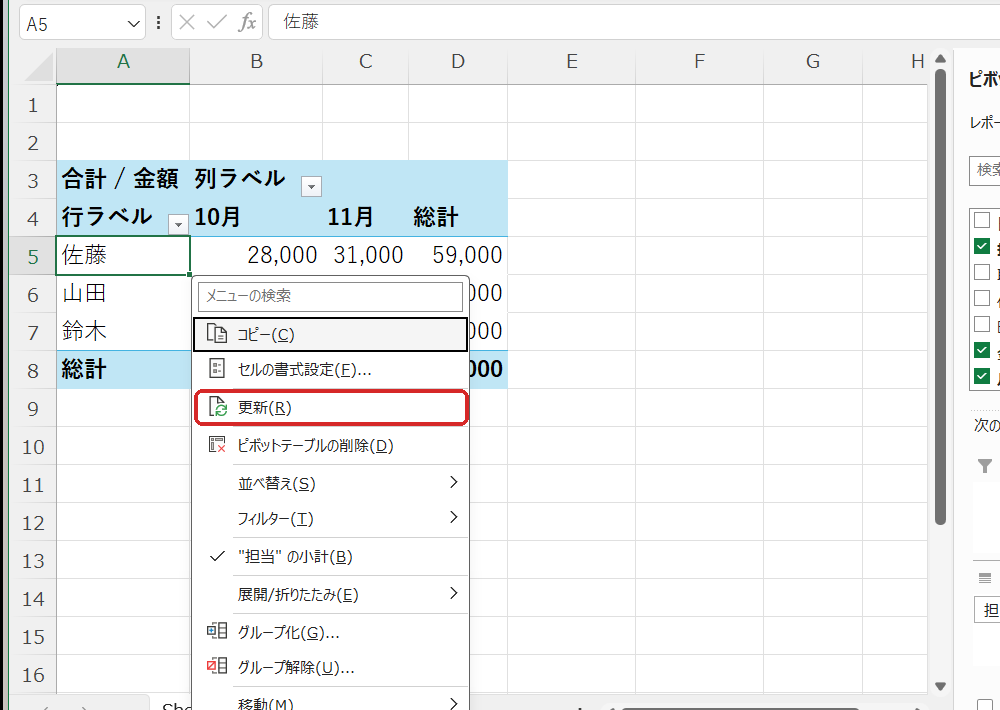
方法1:ピボットの上で右クリック →「更新」
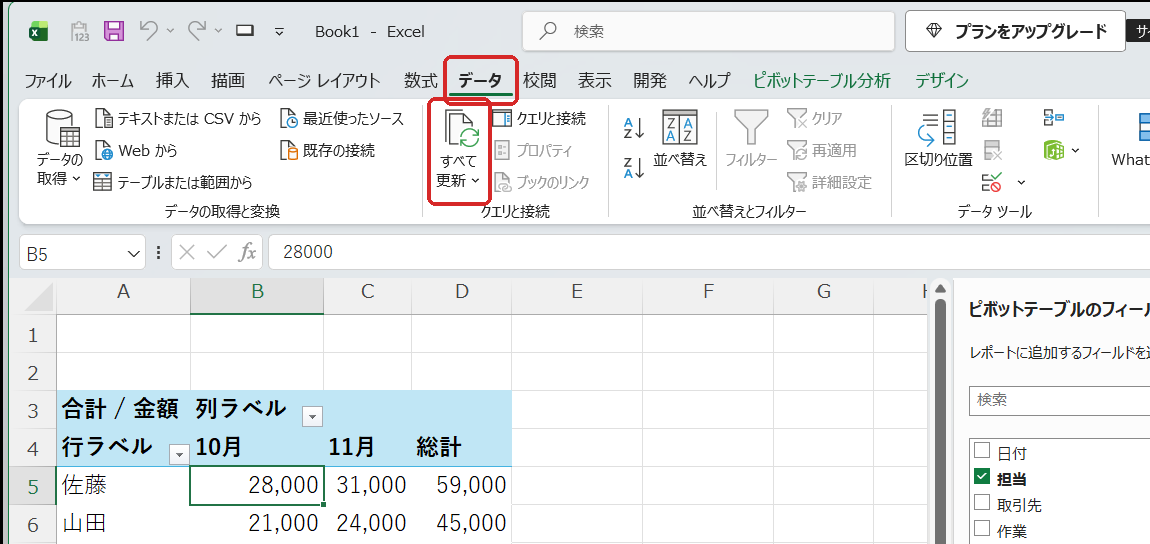
方法2:「データ」タブ →「すべて更新」
更新忘れを防ぐ2つの対策
- 元の一覧をテーブル(「挿入」→「テーブル」)にしておく。行を足したときに範囲が自動で広がる
- ピボットのシートの目立つ所に「開いたら右クリック→更新」と書いておく
SUMIFSとの違い・使い分け
| ピボットテーブル | SUMIFS | |
|---|---|---|
| 作る手間 | ドラッグだけ | 条件の数だけ数式を書く |
| 担当が増えたら | 更新するだけ | 数式を足す |
| 置ける場所 | 決まった形で1か所 | 好きなセルに1つずつ |
| 更新 | 右クリックで更新 | 自動 |
実務では、ピボットで数字を確かめてから、報告書の決まったマスだけSUMIFSで引く、という組み合わせが多いです。SUMIFSの書き方は SUMIFSの使い方 にあります。
ピボットが向かない場合
- 元のデータが複数のCSVに分かれている → 先に Power Queryで結合 してからピボット
- 1行=1件の形に直せない(紙の集計表しかない) → 先に一覧の形で入力する仕組みを作る(作業実績のデータ化)
今日やってみること
- いま手で集計している表の、元の一覧を探す
1行=1件になっているか見る。
- 一覧の中を1つ選んで、挿入→ピボットテーブル
- 行に担当、列に日付、値に金額をドラッグする
- 元の表と1か所だけ突き合わせる
- 合っていたら、来月から手集計をやめる
次に読むとよい記事
- 条件付きの合計 → SUMIFSの使い方
- 複数のCSVを1枚に → Power QueryでCSVを結合する
- 事務でよく使う関数の一覧 → 事務でよく使うExcel関数まとめ
この記事について
SUPRAXは、林業・製造・運送の現場経験をもとに、中小企業の業務改善・AI活用・GISの支援を行っています。 記事の内容について「うちの場合はどうか」を聞きたい方は、無料相談をご利用ください。
あわせて読みたい

SUMIFS関数の使い方|複数条件の合計、月別×取引先別の集計表、0になるときの直し方
「A社の9月分だけ合計したい」。フィルタで絞って右下の合計を電卓に打ち直していませんか。 SUMIFS(サムイフズ)を1つ書けば、条件に合う行だけを足し…

林業の作業実績をデータにすると、何が分かるようになるか
作業日報は、ほとんどの林業の会社で毎日書かれています。誰が、どの山で、何をしたか。日報は手書きで、月末に事務所に集まり、労務の計算が終わると、綴じられて…

Power Queryを初めて使うなら、「毎月のCSVをまとめる作業」から始めるのがいい
毎月、販売管理や会計のソフトからCSV(カンマで区切られた文字だけのデータファイル)を書き出して、Excelに貼り付けている。 1月分を開いてコピー、集…