
毎月、販売管理や会計のソフトからCSV(カンマで区切られた文字だけのデータファイル)を書き出して、Excelに貼り付けている。
1月分を開いてコピー、集計用のファイルに貼り付け。2月分を開いて、その下に貼り付け。3月分……。貼る位置を1行ずらしただけで、数字が合わなくなる。
この作業は、Power Query(パワークエリ)で置き換えるのにいちばん向いています。Power Queryは、Excelに付いている「データの取り込み方と整え方を記録しておく機能」です。1回設定すれば、次の月からは更新ボタンを押すだけになります。
なぜ「CSVをまとめる作業」から始めるのか
Power Queryでできることはたくさんありますが、最初の1本はこれが向いています。理由は3つです。
- 毎月必ず発生するので、1回覚えれば毎月効く
- 手作業のミス(貼り忘れ・二重貼り)が起きやすい作業なので、効果が分かりやすい
- 操作がほぼボタンだけで済み、関数や数式を書かなくてよい
Power Queryは、Excel 2016以降とMicrosoft 365に最初から入っています
追加のソフトは要りません。「データ」タブの左のほうにある「データの取得」がPower Queryの入口です。
準備:CSVを1つのフォルダに集める
設定の前に、CSVだけを入れるフォルダを1つ作ります。
- 例:
売上CSVというフォルダを作り、2026-01.csv2026-02.csv… を入れる - CSV以外のファイルは入れない(集計用のExcelファイルは、このフォルダの外に置く)
- どのファイルも列の並びと見出しが同じであること
Power Queryは「このフォルダの中身を全部つなげる」と覚えます。フォルダに何を入れるかが、そのまま結果になります。
設定の手順(最初の1回だけ)
- 集計用のExcelファイルを新しく開く
空のブックで構いません。
- 「データ」タブ →「データの取得」→「ファイルから」→「フォルダーから」
さきほど作った
売上CSVフォルダを選びます。 - ファイルの一覧が出たら「結合」→「データの結合と変換」
フォルダ内のファイルをつなげる設定に進みます。
- 見本のファイルの画面で、文字化けしていないか確認する
日本語が化けていたら、「元のファイル」の欄を「932: 日本語 (シフト JIS)」か「65001: Unicode (UTF-8)」に切り替えます。どちらが正しいかは、書き出したソフトによって違います。
- Power Queryの画面が開いたら、左上の「閉じて読み込む」
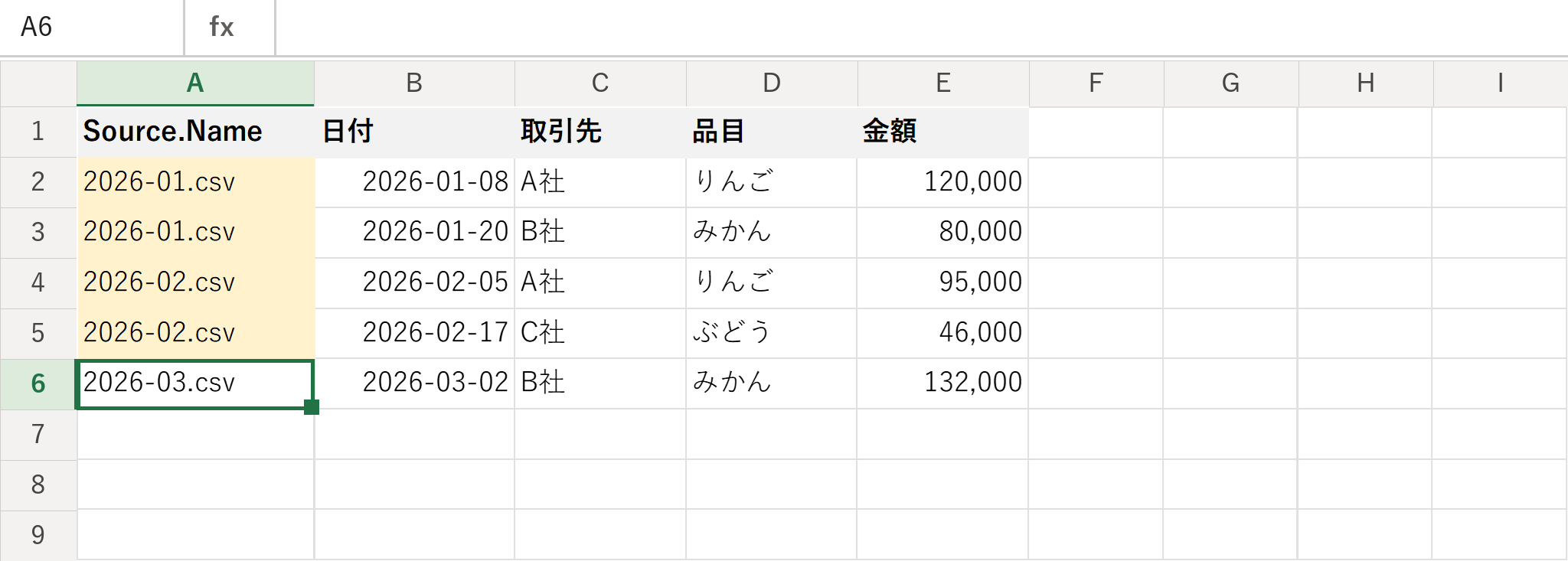
新しいシートに、全部の月がつながった表ができます。
できた表の左端には、Source.Name という列が付いています。これは「その行がどのファイルから来たか」です。消さずに残しておくと、あとで「この行はどの月のファイルか」をたどれます。
次の月からやること
新しい月のCSVをフォルダに入れて、「データ」タブ →「すべて更新」を押すだけです。
コピーも貼り付けもありません。この表を元にピボットテーブルやSUMIFS関数で集計しておけば、集計まで一緒に更新されます。
つまずきやすいところ
例:売上が2倍になった月
ある月、更新したら売上の合計がいつもの倍近くになった。
調べると、担当者が「念のため」と思って、先月のCSVのコピー(2026-02 - コピー.csv)を同じフォルダに残していた。
Power Queryはフォルダの中のファイルを全部つなげるので、2月分が2回入っていた。
Source.Name の列で絞り込むと、すぐに見つかった。この列を消していたら、原因探しに半日かかっていた。
ほかにも、よく起きるのは次のようなことです。
| 起きること | 原因 | 対策 |
|---|---|---|
| 更新したらエラーが出る | ある月だけ列の見出しが違う(ソフトの更新などで) | 見出しをそろえたCSVに出し直す。見出しが変わったら設定の見直しが必要 |
| 日本語が文字化けする | ファイルの文字の種類(シフトJIS・UTF-8)が違う | 設定手順の4番目で切り替える |
| 別のパソコンで開くと更新できない | フォルダの場所(パス)が変わった | 「データ」→「クエリと接続」から元の場所を指定し直す |
| 手で直した数字が消えた | 更新すると表は作り直される | まとめた表には手を入れない。直すなら元のCSVか、別の列で |
できた表に、直接手を入れないでください
Power Queryが作った表は、更新のたびに作り直されます。
セルの数字を手で書き換えても、次に更新したら元に戻ります。直すのは元のCSVのほうです。
今日やってみること
- 毎月CSVで受け取っているデータを1つ選ぶ
売上、仕入、勤怠、何でも構いません。
- CSVだけを入れるフォルダを作る
過去2〜3か月分を入れておきます。
- 新しいExcelで「データ」→「データの取得」→「フォルダーから」
上の手順のとおりに進めます。
Source.Nameの列で、全部の月が入っているか確かめる件数が今までの手作業と合うかも見ておきます。
- 来月、CSVを入れて「すべて更新」を押す
これで、貼り付け作業が1つ無くなります。
次に読むとよい記事
- 関数とマクロとPower Query、どこまで自動化するか → Excel自動化|関数とマクロの使い分け
- まとめた表を条件ごとに合計する → SUMIFS関数の使い方
- 取り込んだデータが重くなってきたら → Excelが重い・落ちる。原因になりやすい5つの作り方
「毎月同じ貼り付けをしている」という作業は、たいていPower Queryか関数で置き換えられます。どの作業から手を付けるかが決まらないときは、一度ご相談ください。現状のヒアリングと課題整理は無料です。
この記事について
SUPRAXは、林業・製造・運送の現場経験をもとに、中小企業の業務改善・AI活用・GISの支援を行っています。 記事の内容について「うちの場合はどうか」を聞きたい方は、無料相談をご利用ください。
あわせて読みたい

Excel自動化|関数とマクロの使い分け
Excelの業務改善で必ず出てくる分岐が、「関数で組むか、マクロ(VBA)で組むか」です。 技術記事だと機能比較で語られることが多いのですが、中小企業の…

Excelが重い・落ちる。原因になりやすい5つの作り方
開くのに1分かかる。1文字入れるたびに画面が固まる。保存の途中で落ちて、やり直し。 こうなると「パソコンが古いから」と思いがちですが、原因の多くはファイ…

SUMPRODUCT関数の使い方|単価×数量の合計を1つの式で出す(条件付き・件数・SUMIFSとの使い分けまで、本物のExcel画面で)
月初、先月の売上一覧を開いて「合計いくら?」と聞かれる。表には単価と数量はあるのに、金額の列がない。 いつものやり方:金額の列を足して、=D2E2 を下…