この記事は 事務でよく使うExcel関数まとめ|目的から探せる一覧 の1本です。他の関数もまとめて見られます。
RG-2026-0147 という品番の、先頭の RG だけで集計したい。 やり方が分からないと、新しい列に「RG」「MK」と手で打つことになります。
3つの関数は、名前がそのまま「どこから取るか」です。LEFT=左から、RIGHT=右から、MID=真ん中から。
3つの形
- MIDだけ「どこから」が増えて引数が3つ
分類コードを取り出す(LEFT)
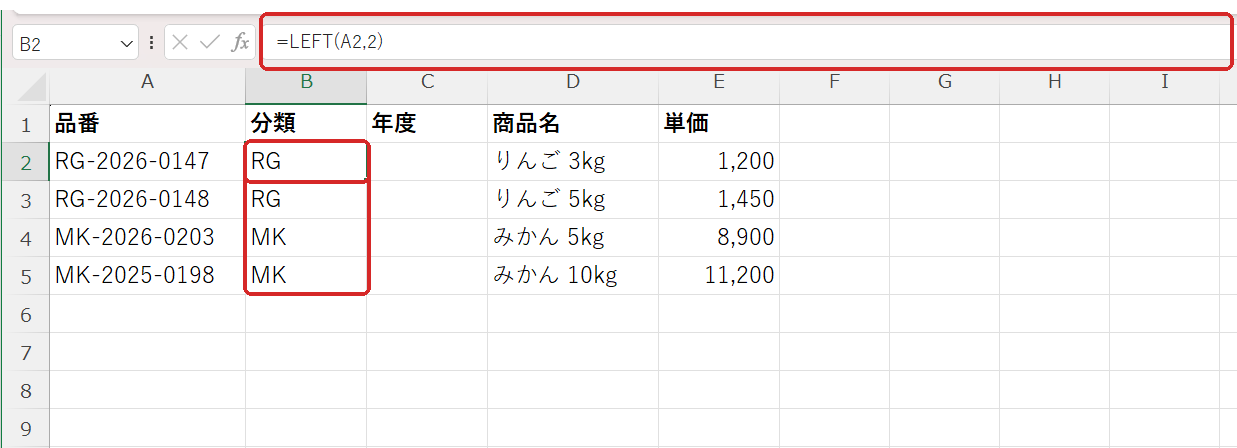
=LEFT(A2,2)。先頭2文字。この列があれば分類別の件数も売上も出せる。年度を取り出す(MID)
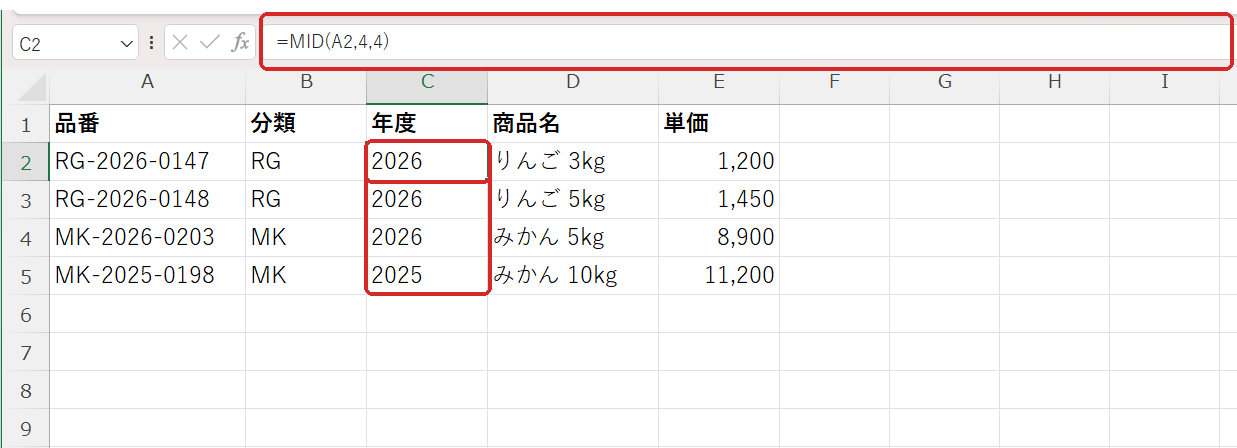
=MID(A2,4,4)。R=1、G=2、-=3、2=4 なので開始位置は 4。ハイフンも数える。数え間違えたら、取れた結果を見れば分かる
1つずれて -202 が出たら開始位置を1つ増やす。画面を見ながら直せば確実。
連番を取り出す(RIGHT)
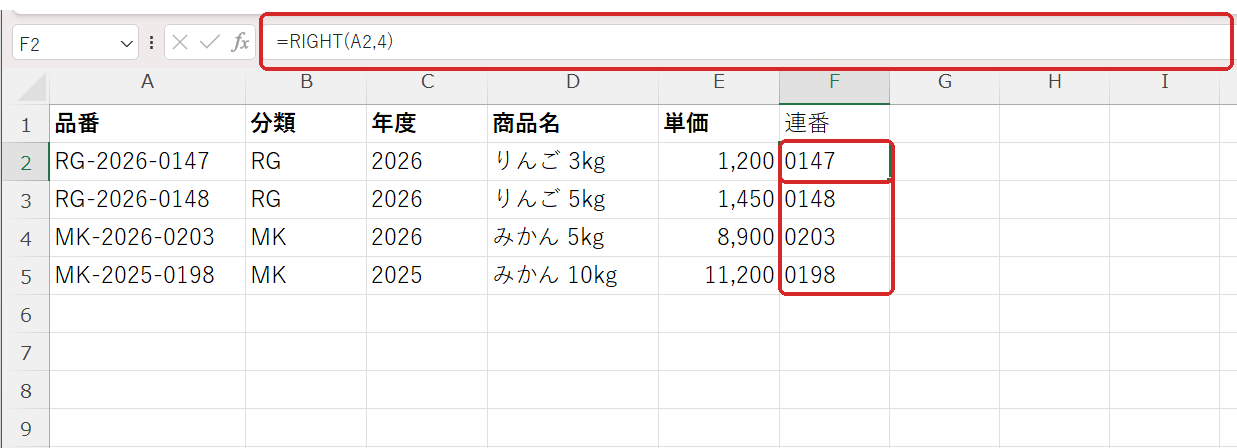
=RIGHT(A2,4)。右から4文字。文字として取り出すので先頭の 0 は残る。桁数が揃っていないとき
実際のデータは、揃っていないことのほうが多いです。
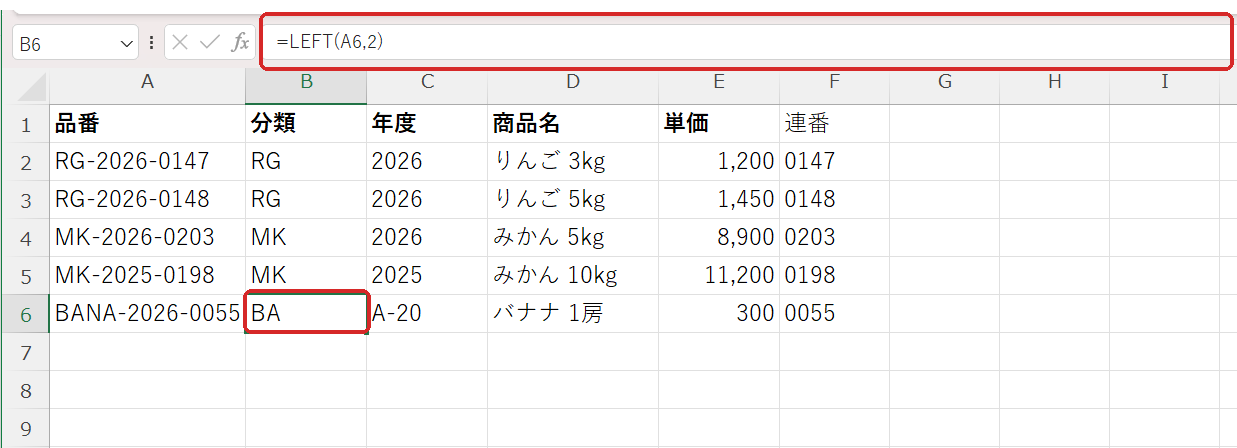
LEFT(A6,2) では「BA」しか取れない。エラーは出ず、間違った値が静かに入る。「何文字目か」ではなく「1つ目のハイフンの手前まで」にします。FIND は文字の位置を数字で返す関数です。
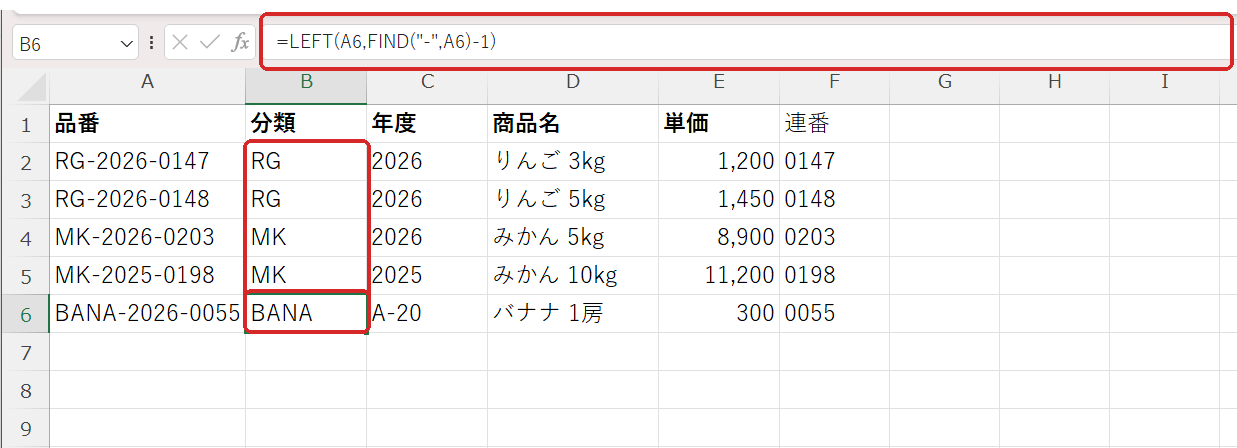
=LEFT(A2,FIND("-",A2)-1)。長さが違っても全部正しく取れる。桁数が揃っている確証がないなら、最初からこの形で。区切り文字が無い行は #VALUE! になる
FIND は探す文字が見つからないと #VALUE! を返す。「この行はデータがおかしい」の合図なので、消す前に中身を見る。
よくあるつまずき
取り出した数字で計算できない
3つとも、返すのは必ず文字。MID(A2,4,4) の 2026 は見た目は数字でも中身は文字。計算に使うなら =VALUE(MID(A2,4,4))。
全角のハイフンは FIND("-",…) で見つからない
半角と全角は別の文字。先に SUBSTITUTE で表記をそろえる。
まず「何文字目から何文字か」を紙に書く
R G - 2 0 2 6 - 0 1 4 7 の下に 1 2 3 4 5 6 7 8 9 … と番号を振る。いきなり式を書くと、ほぼ数え間違える。
次に読むとよい記事
- 表記をそろえてから切り出す → SUBSTITUTE関数の使い方
- 切り出した分類で件数を数える → COUNTIFS関数の使い方
- 文字どうしをつなぐ → &(アンパサンド)の使い方
「品番やコードを見ながら、分類を手で打ち込んでいる」という作業は、1列足すだけでなくなります。現状のヒアリングと課題整理は無料です。
この記事について
SUPRAXは、林業・製造・運送の現場経験をもとに、中小企業の業務改善・AI活用・GISの支援を行っています。 記事の内容について「うちの場合はどうか」を聞きたい方は、無料相談をご利用ください。
あわせて読みたい
SUBSTITUTE関数の使い方|特定の文字だけを置き換える
片方は 086-123-4567、もう片方は 0861234567。人には同じ番号でも、Excelには別物です。 SUBSTITUTE(サブスティチュー…

TEXT関数と日付の処理|「2026/9/1」を「9月」にまとめる
「月ごとの売上を出して」と言われても、日付は1日単位なので、そのままでは月でまとめられません。 手で「9月」と打つと300行なら300回。来月もまた。 …
SUMPRODUCT関数の使い方|単価×数量の合計を1つの式で出す(条件付き・件数・SUMIFSとの使い分けまで、本物のExcel画面で)
月初、先月の売上一覧を開いて「合計いくら?」と聞かれる。表には単価と数量はあるのに、金額の列がない。 いつものやり方:金額の列を足して、=D2E2 を下…