
この記事は 事務でよく使うExcel関数まとめ|目的から探せる一覧 の1本です。他の関数もまとめて見られます。
「10万円以上はA、5万円以上はB、それ以外はC」。条件が3つになった瞬間に、IFの中にIFを入れてかっこが合わなくなる。
IFS(イフエス) は、条件と答えを上から順に並べて書く関数です。入れ子にしなくてよくなります。
IFSの形
- 「条件、答え」をカンマで並べる。最後の TRUE は「どれにも当てはまらなかったとき」
書いてみる
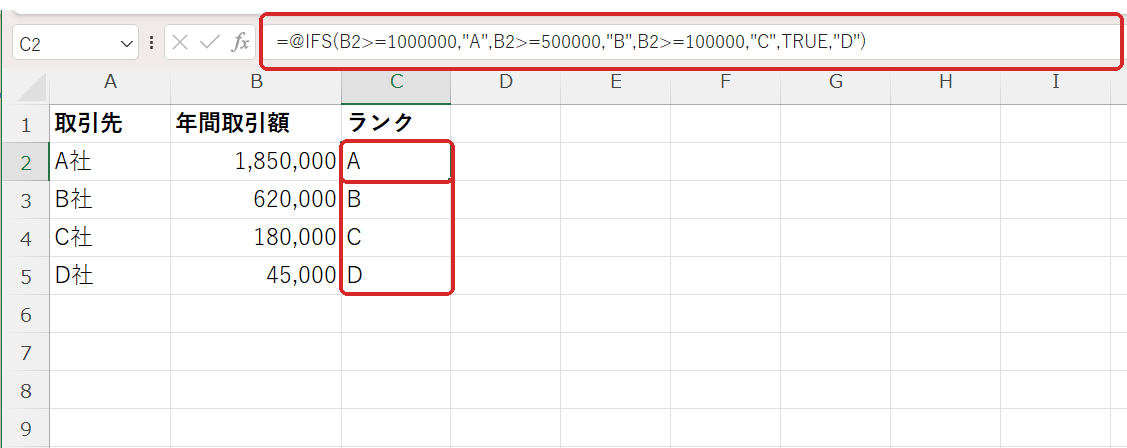
IFの入れ子だと =IF(B2>=1000000,"A",IF(B2>=500000,"B",IF(B2>=100000,"C","D")))。読みやすさが違います。
一番大事な性質:上から順に判定される
IFSは、最初に当てはまった条件で終わり。下の条件は見ません。
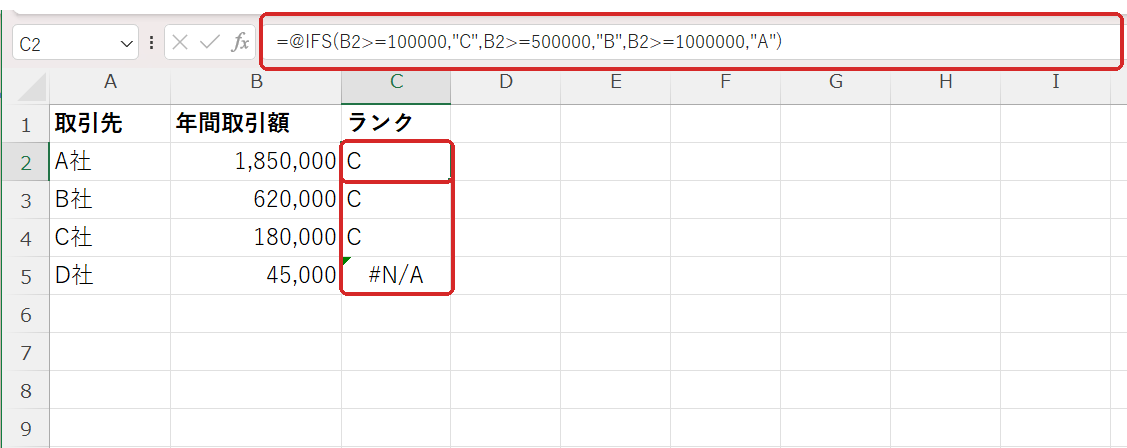
必ず、きびしい条件から順に書く。 金額なら大きいほうから、日数なら短いほうから。
最後の TRUE を書き忘れると
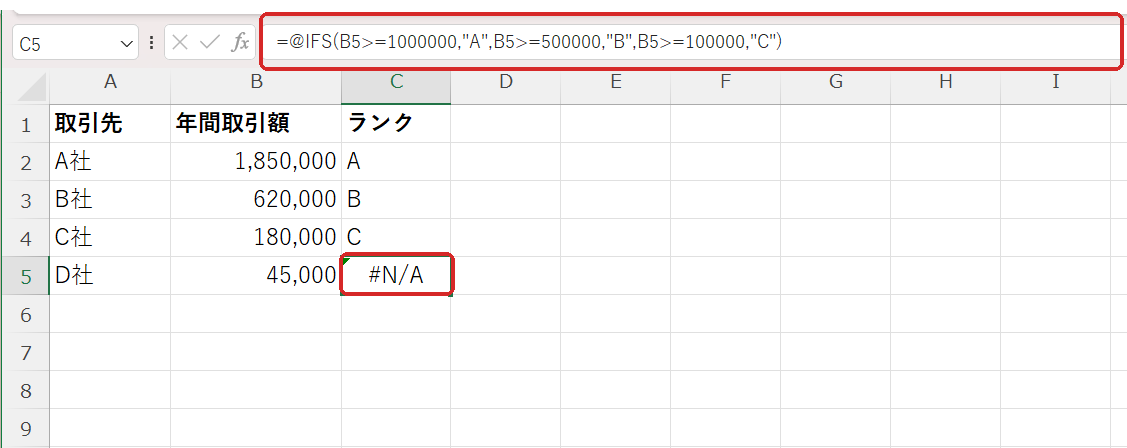
TRUE,"D" が無いと、どれにも当てはまらない行は #N/A。空欄にしたいなら TRUE,""。カンマの数が合わない
条件と答えは必ずセット。引数の数は偶数。奇数なら、どこかで答えを書き忘れている。
古いExcelでは使えない
IFSは Excel 2019 以降。2016以前で開くと #NAME?。社内に古いPCがあるならIFの入れ子で。
条件が増えたら、表で引く
条件が5つ6つと増えるなら、基準を別表にします。基準が変わっても、式を触らず表の数字を直すだけ。
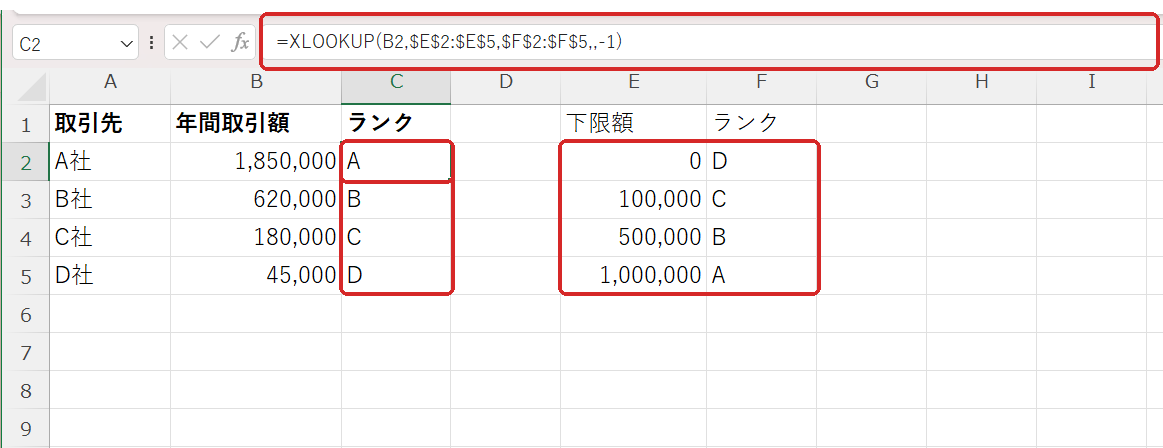
=XLOOKUP(B2,$E$2:$E$5,$F$2:$F$5,,-1)。最後の -1 は「ちょうど無ければ、それ以下で一番近いもの」。条件が3〜4個ならIFS、それ以上なら表。条件を組み合わせたい
「100万円以上 かつ 継続」なら、条件の部分に AND を入れる。=IFS(AND(B2>=1000000,C2="継続"),"A",…)(AND・OR関数の使い方)
次に読むとよい記事
- 条件が1つか2つ → IF関数の使い方
- 「かつ」「または」で条件を組み合わせる → AND・OR関数の使い方
- 表から引く → XLOOKUP関数の使い方
「基準を見ながら、区分を手で打ち込んでいる」という作業は式1つでなくなります。基準が人の頭の中にしかない状態は、担当者が休んだときに止まる原因にもなります。現状のヒアリングと課題整理は無料です。
この記事について
SUPRAXは、林業・製造・運送の現場経験をもとに、中小企業の業務改善・AI活用・GISの支援を行っています。 記事の内容について「うちの場合はどうか」を聞きたい方は、無料相談をご利用ください。
あわせて読みたい

IF関数の使い方|「空なら空欄」で表をきれいに保つ
式を入れた表を印刷したら、まだ何も入力していない行に 0 がずらっと並んでいた。 数字は正しいのに、資料としては渡せない。 これを直すのが IF(イフ)…

AND・OR関数の使い方|条件を組み合わせて判定する
「10万円以上で、まだ入金されていないものだけ確認したい」。条件が1つなら IF で足ります。2つ以上を組み合わせた瞬間に手作業に戻る人が多いところです…

XLOOKUP関数の使い方|品番から品名と単価を自動で出す
伝票を作るとき、品番を見ながら品名と単価をマスタから探して手で打っていませんか。 XLOOKUP(エックスルックアップ)を使うと、品番を入れた瞬間に品名…