この記事は 事務でよく使うExcel関数まとめ|目的から探せる一覧 の1本です。他の関数もまとめて見られます。
「当月末締め、翌月末払い」。支払日を入れるたびに、カレンダーを見て「今月は30日まで、来月は31日まで」と確かめていませんか。
EOMONTH(イーオーマンス) は、指定した月の月末の日付を自動で出す関数です(End Of Month)。
EOMONTHの形
- 2つ目は「月の数」。0=今月、1=来月、-1=先月。日数ではない
当月末(締め日)を出す
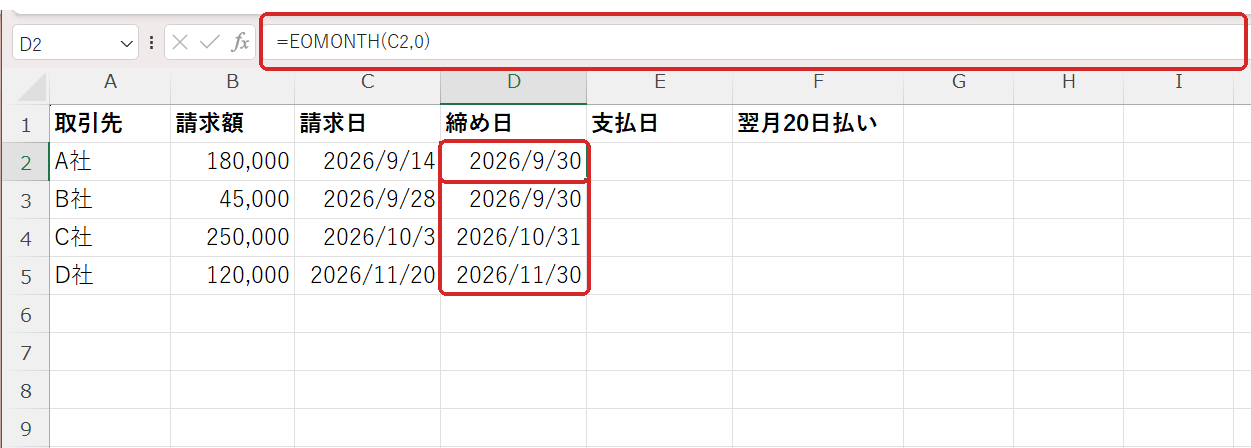
=EOMONTH(C2,0)。9月は30日、10月は31日。月ごとの日数を気にしなくてよい。うるう年も自動。翌月末(支払日)を出す
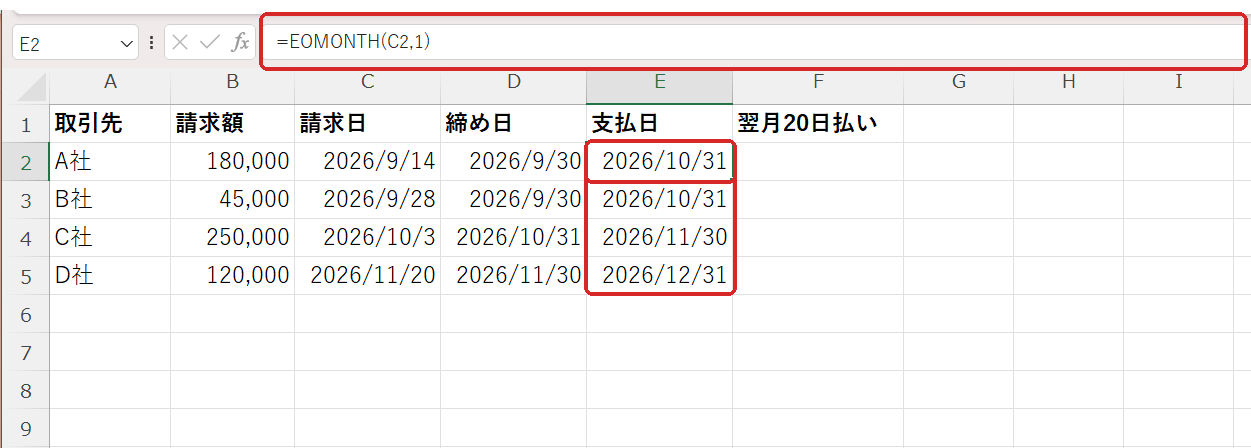
=EOMONTH(C2,1)。請求日を入れるだけで、締め日と支払日が決まる。| 支払条件 | 書き方 |
|---|---|
| 当月末払い | =EOMONTH(C2,0) |
| 翌月末払い | =EOMONTH(C2,1) |
| 翌々月末払い | =EOMONTH(C2,2) |
| 前月末 | =EOMONTH(C2,-1) |
取引先ごとに条件が違うなら、その数字を取引先マスタの列に持たせて =EOMONTH(C2,F2) と書けば、1つの式のまま取引先ごとに変わります。
月末以外の支払日(翌月20日払いなど)
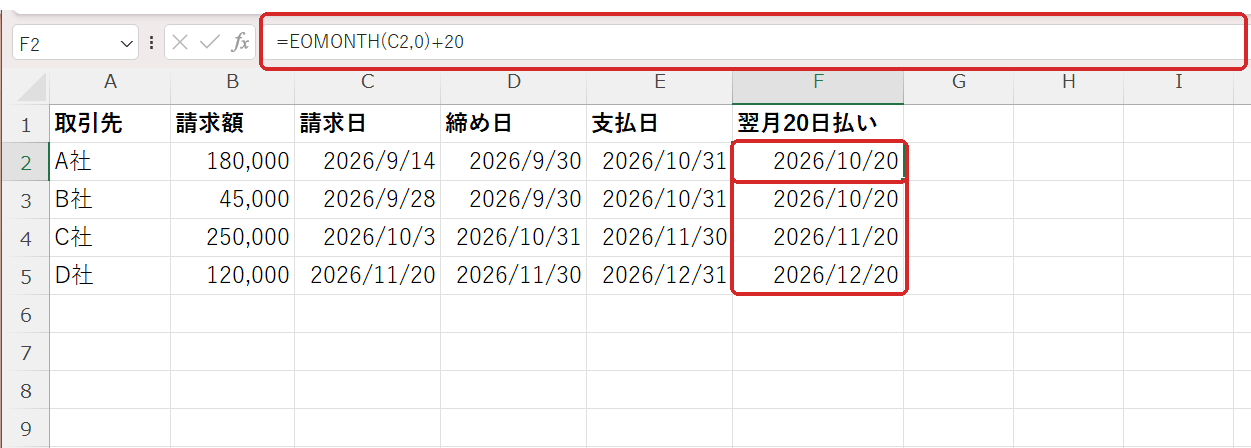
=EOMONTH(C2,0)+20。当月末に20を足すと翌月20日。「前の月末+日数」で考えると、月ごとの日数を気にせず計算できる。よくあるつまずき
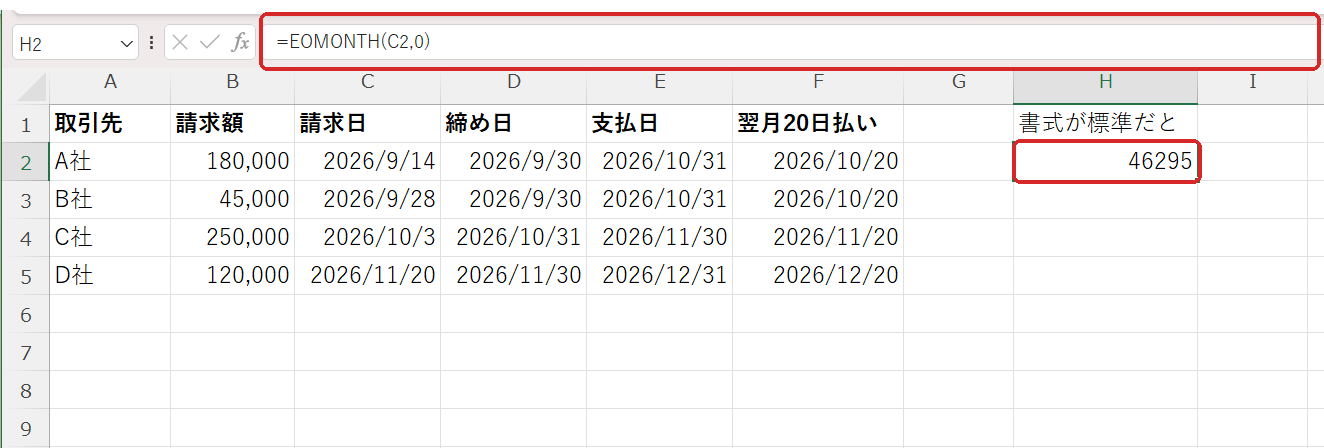
2つ目に日数を書いてしまう
=EOMONTH(C2,30) は30か月後の月末。「0=今月、1=来月」。
月末が土日祝でも、そのまま出る
営業日かどうかは見ない。「月末が土日なら前の金曜」の調整が要るなら、出てきた日付を見て手で直す運用に。祝日は会社ごとに違うので、自動化しすぎないほうが安全。
「今月末まであと何日」
=EOMONTH(TODAY(),0)-TODAY()。月次の締め作業のカウントダウンに(TODAY関数の使い方)。
次に読むとよい記事
- 支払日が近い請求に印を付ける → TODAY関数の使い方
- 条件によって表示を変える → IF関数の使い方
- 日付から年や月を取り出す → YEAR・MONTH関数の使い方
「毎月カレンダーを見て支払日を入れている」という作業は、式1つでなくなります。現状のヒアリングと課題整理は無料です。
この記事について
SUPRAXは、林業・製造・運送の現場経験をもとに、中小企業の業務改善・AI活用・GISの支援を行っています。 記事の内容について「うちの場合はどうか」を聞きたい方は、無料相談をご利用ください。
あわせて読みたい

TODAY関数の使い方|今日の日付を自動で出す
請求書の支払期限、提出期限、契約の更新日。一覧を開くたびに今日の日付と見比べて「これはもう過ぎている」と目で確認していませんか。 TODAY(トゥデイ)…
IF関数の使い方|「空なら空欄」で表をきれいに保つ
式を入れた表を印刷したら、まだ何も入力していない行に 0 がずらっと並んでいた。 数字は正しいのに、資料としては渡せない。 これを直すのが IF(イフ)…
SUMPRODUCT関数の使い方|単価×数量の合計を1つの式で出す(条件付き・件数・SUMIFSとの使い分けまで、本物のExcel画面で)
月初、先月の売上一覧を開いて「合計いくら?」と聞かれる。表には単価と数量はあるのに、金額の列がない。 いつものやり方:金額の列を足して、=D2E2 を下…