
この記事は 事務でよく使うExcel関数まとめ|目的から探せる一覧 の1本です。他の関数もまとめて見られます。
「未入金の分だけ抜き出して一覧にして」。フィルタをかけて、選んで、コピーして、別のシートに貼り付ける。翌週にはまた同じこと。
FILTER(フィルター) は、条件に合う行だけをまとめて別の場所に取り出す関数です。元の表が増えても自動で追いかけます。
FILTERの形
- 式を入れるのは左上の1か所だけ。結果は必要な広さに自動で広がる
未入金だけを抜き出す
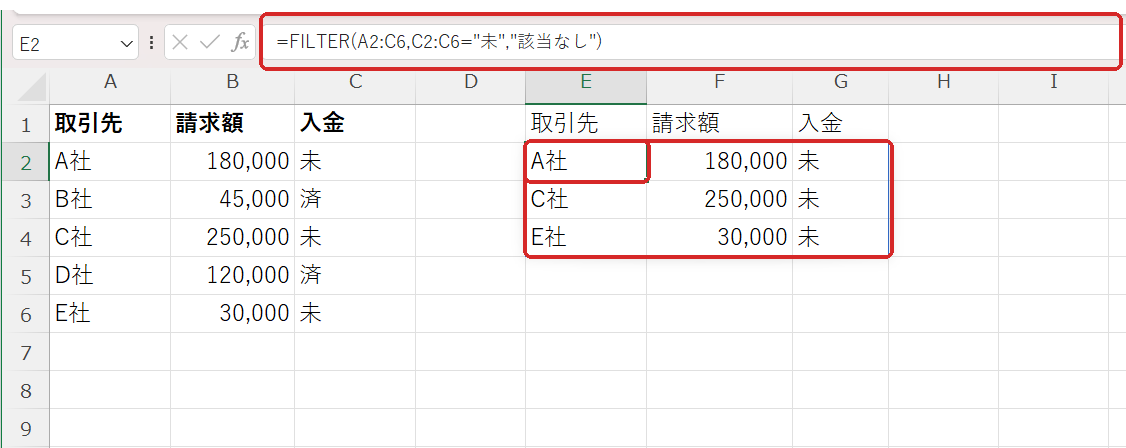
=FILTER(A2:C6,C2:C6="未","該当なし")。E2に式を1つ入れると、3行×3列が一度に出る。1行ずつコピーしなくてよい。条件を2つにする
「未入金 かつ 10万円以上」は、条件を * でつなぎます。
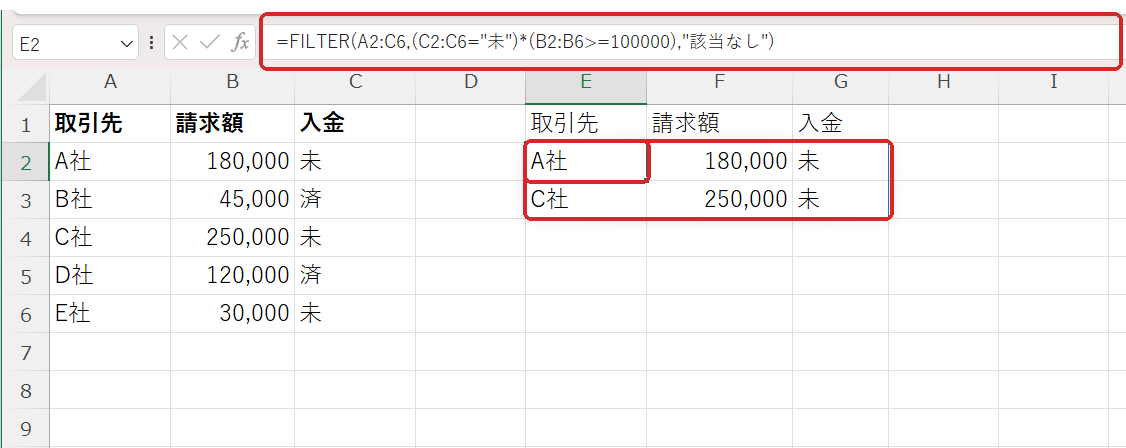
(C2:C6="未")*(B2:B6>=100000)。掛け算が「かつ」、足し算が「または」。 ここでは AND・OR は使えない。必要な列だけ取り出す
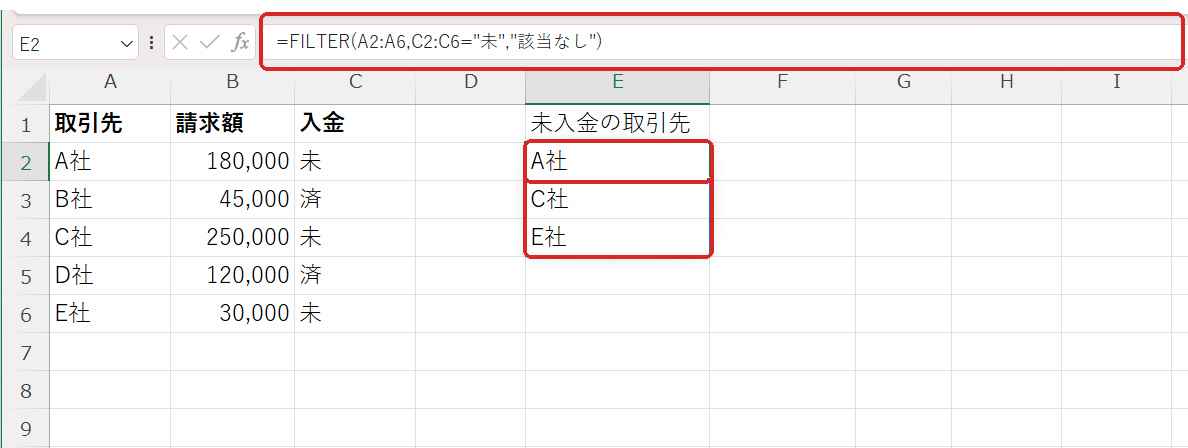
よくあるつまずき
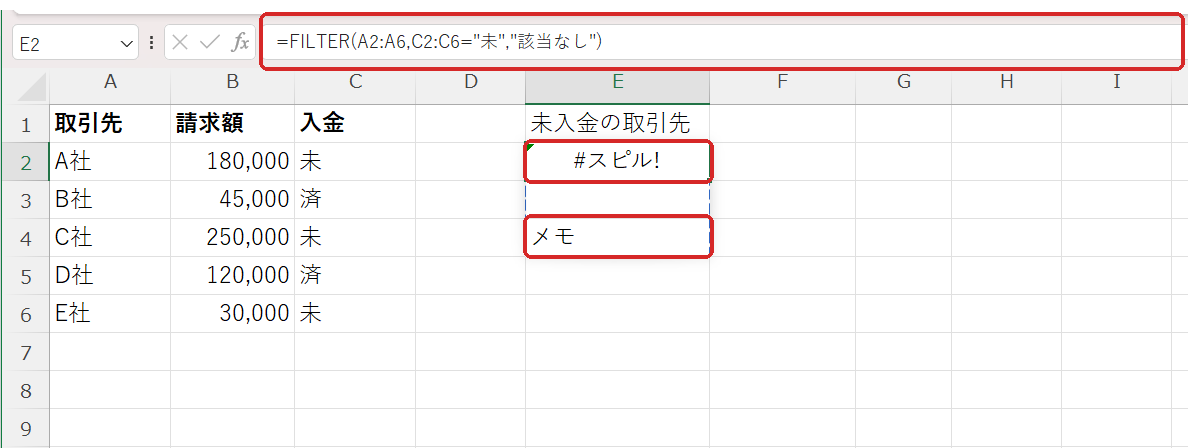
#CALC! が出る
条件に合う行が1つも無いのに、3つ目(見つからないときの表示)を書いていない。"該当なし" か "" を入れる。
#VALUE! が出る
取り出す範囲と条件の範囲で行数が合っていない(A2:C6 と C2:C10)。開始と終わりをそろえる。
古いExcelでは使えない
FILTERは Microsoft 365 と Excel 2021 以降。2019以前では #NAME?。
オートフィルタとの使い分け
| オートフィルタ | FILTER関数 | |
|---|---|---|
| 元の表 | 表示を絞るだけ | そのまま。別の場所に結果が出る |
| 更新 | 毎回かけ直す | 自動で追いかける |
| 向いている場面 | その場で確認 | 毎週・毎月くり返す抽出 |
「見たいだけ」ならフィルタ、「同じ抽出を毎回する」ならFILTER関数。
次に読むとよい記事
- 重複を除いた一覧を作る → UNIQUE関数の使い方
- 条件に合う件数だけ知りたい → COUNTIFS関数の使い方
- フィルタで絞った分だけ合計 → SUBTOTAL関数の使い方
「毎週、条件に合う行を抜き出して別表を作っている」という作業は、式1つでなくなります。現状のヒアリングと課題整理は無料です。
この記事について
SUPRAXは、林業・製造・運送の現場経験をもとに、中小企業の業務改善・AI活用・GISの支援を行っています。 記事の内容について「うちの場合はどうか」を聞きたい方は、無料相談をご利用ください。
あわせて読みたい

COUNTIFS関数の使い方|条件に合う件数を数える
「未処理が何件残っているか」を見るたびに、フィルタをかけて右下の件数を見て、外して、担当者で絞り直して……。 COUNTIFS(カウントイフズ)を使うと…

SUMIFS関数の使い方|複数条件の合計、月別×取引先別の集計表、0になるときの直し方
「A社の9月分だけ合計したい」。フィルタで絞って右下の合計を電卓に打ち直していませんか。 SUMIFS(サムイフズ)を1つ書けば、条件に合う行だけを足し…

UNIQUE関数の使い方|重複を除いた一覧を作る
「取引先の一覧を作って」と言われて、明細の列をコピーして貼り付けて「重複の削除」。できた一覧はその時点のもので、翌月また同じ作業。 UNIQUE(ユニー…