
Googleカレンダーや Outlook の予定を、パソコンを付けたとき、または毎日決めた時刻に、画面に出して声で読み上げます。カレンダーを開き忘れて予定を見落とす、を防ぎます。
できること
- 複数のカレンダーをまとめて「今日の予定」として表示(明日の分も一緒に出せる)
- Windows標準の日本語の声で読み上げ。速さを変えられる
- 毎日決めた時刻、またはパソコンを付けた(サインインした)ときに自動で出す
- 毎週の会議などの繰り返しの予定、終日の予定、数日にまたがる予定にも対応
- 決めた秒数で自動的に閉じる(閉じるまで出したままにもできる)
料金(税込)
500円 / 月
使い放題プラン(2,000円/月・全アプリ)なら追加料金なし。いつでも解約できます。
申し込む(準備中)お申し込みの受付は準備中です。開始まで、もうしばらくお待ちください。
ファイル名:今日の予定お知らせ.exe 初めて開くときは青い警告画面の手順をご覧ください。
お申し込み・ダウンロードをもって利用規約に同意いただいたものとします。アプリの複製・再配布・解析はできません。
動く環境
| 対応OS | Windows 10 / 11(日本語版) |
|---|---|
| 通信 | カレンダーを読みに行くときにインターネット接続が必要 |
| 使えるカレンダー | Googleカレンダー、Outlook / Microsoft 365、iCloud、その他「iCal」「ics」形式のアドレスが出せるもの |
| 読み上げ | Windowsに日本語の声が入っていること(日本語版なら最初から入っています) |
| 記録 | 読めなかったときの理由は画面に赤字で出ます。詳しくは同じフォルダの「記録.txt」 |
使い方を動画で見る
動画ができるまでは、下の画面の手順をご覧ください。
できあがり次第ここに載せます。それまでは下の画面の手順をご覧ください。
画面の手順
上から順に入れていくだけです。
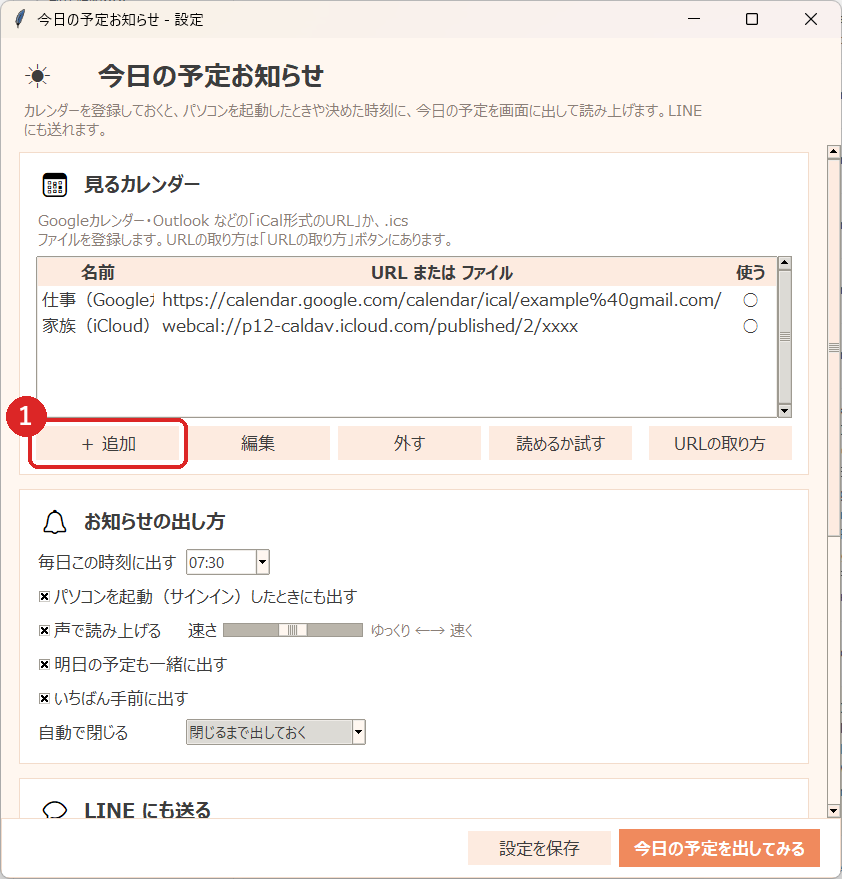
「追加」でカレンダーを登録する
カレンダーごとに用意されている「外から読むためのアドレス」を貼り付けます。取り方は下の表のとおりです。
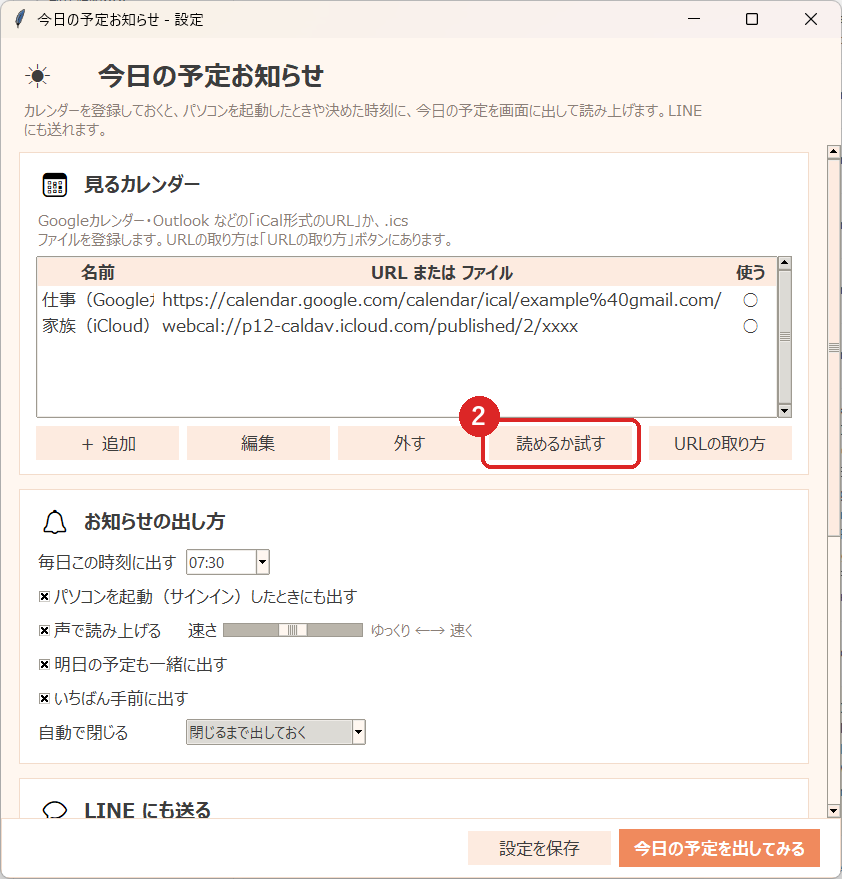
「読めるか試す」を押す
予定の件数が出れば、正しく登録できています。読めないときは理由が赤字で出ます。
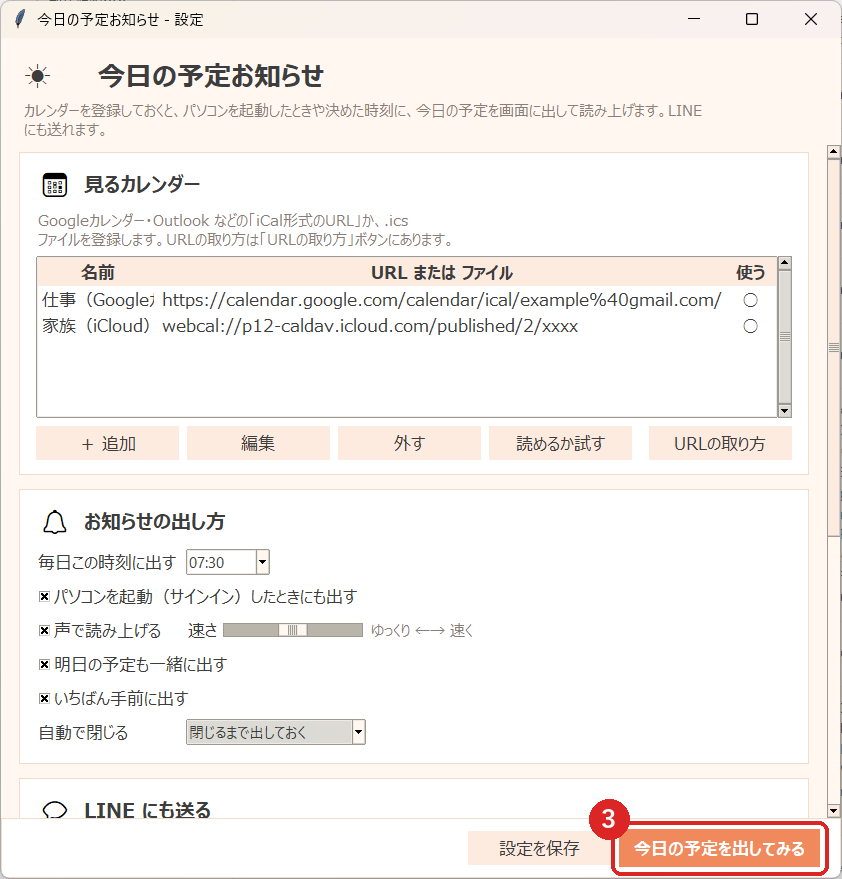
「今日の予定を出してみる」で画面を確認する
読み上げの速さや、何秒で閉じるかもここで合わせます。
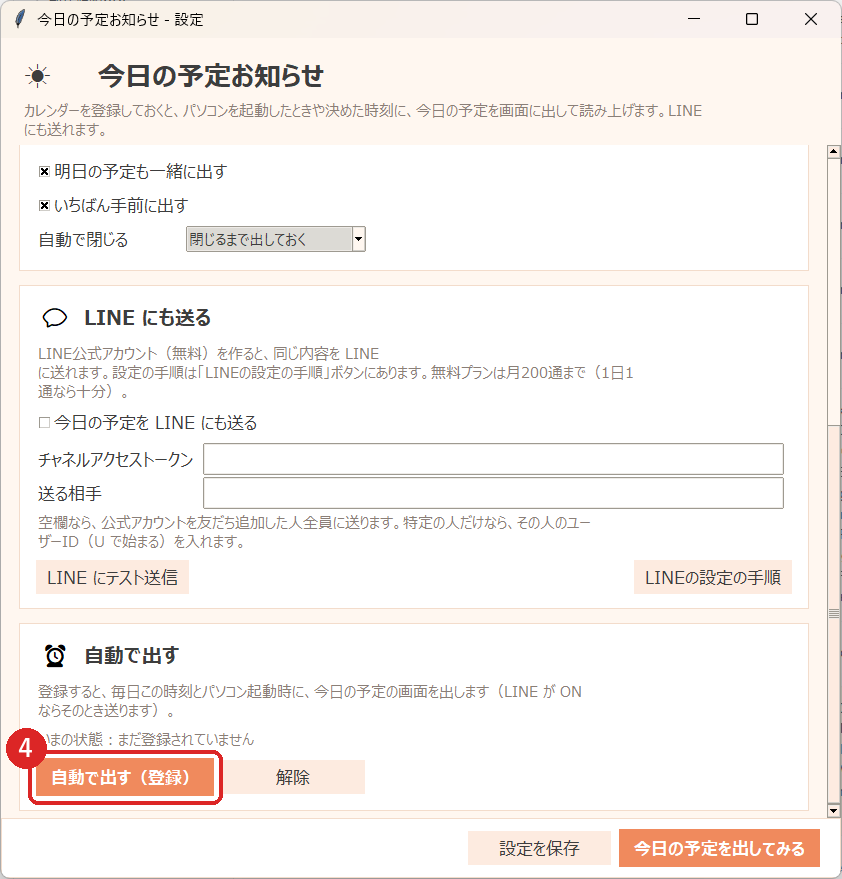
時刻を入れて「自動で出す(登録)」を押す
あとは毎日その時刻、またはパソコンを付けたときに出ます。
カレンダーのアドレスの取り方
| Googleカレンダー | パソコンのブラウザでGoogleカレンダーを開く → 右上の歯車 → 設定 → 左の「マイカレンダーの設定」で対象を選ぶ → 下の方の「iCal形式の非公開URL」をコピー |
|---|---|
| Outlook | Web版のOutlook → 設定 → カレンダー → 共有カレンダー → 「カレンダーの公開」で対象を選び「ICS」のリンクをコピー |
| iPhone(iCloud) | iCloud.com のカレンダー → カレンダー名の横の共有 → 「パブリックカレンダー」をオンにしてリンクをコピー |
| TimeTree | そのままでは使えません。TimeTree側で「他のカレンダーと連携」を設定し、Googleカレンダー経由で使います |
このアドレスは、知っている人なら誰でも予定を見られるものです。人に教えたり、メールで送ったりしないでください。
ほかの小さなアプリ
知っておいていただきたいこと
設定はアプリと同じ場所に保存されます
アプリのファイルを置いたフォルダに、設定ファイルや記録ファイルが自動で作られます。別のフォルダに移すときは、フォルダごと移してください。
パスワード・利用キーは別のパソコンに持ち出せません
そのパソコンのその利用者だけが読める形で保存しています。別のパソコンで使うときは、入れ直してください。
やめるときはファイルを消すだけ
「毎日自動で…」を登録している場合は、先にアプリの画面で登録を解除してから、フォルダごと削除してください。
うまく動かないとき
各アプリと同じフォルダにできる記録ファイル(送信ログ.txt/記録.txt)に理由が残ります。お問い合わせの際は、その内容を添えていただけると早く分かります。
権利と利用規約
アプリの権利はSUPRAXにあります。お申し込みいただいたご本人(1事業所)のパソコンでお使いください。複製して配る、中身を取り出す・解析する、AIに読み込ませて同様のものを作らせることはできません。詳しくは利用規約をご覧ください。
結果は確認してからお使いください
文字の読み取り・計算・お知らせは、まれに間違えます。金額・期限・勤怠など、お金や契約に関わる内容は、人が確認してから使う前提で作っています。
「うちの業務に合わせて少し変えてほしい」「似たものを別の作業にも作ってほしい」というご相談も受けています。これらのアプリは、SUPRAXが現場で業務改善をする中で作ったものの一部です。