
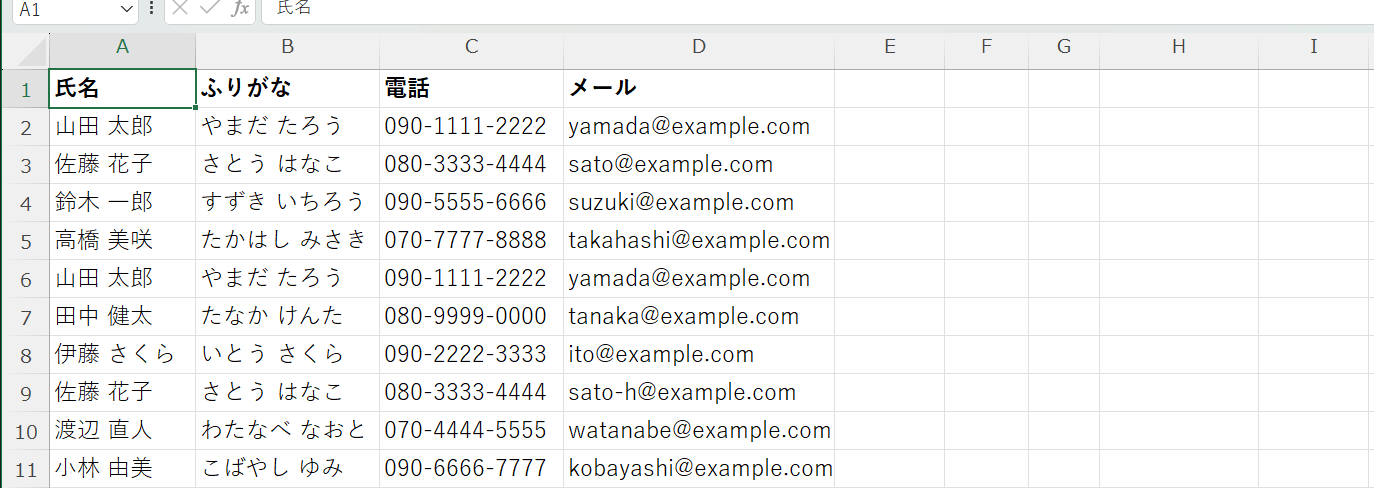
展示会の名簿と、去年の案内状の名簿。2つを1枚に貼り合わせたら、同じ人が2回入っていました。1人ならまだいい。100人の名簿で、何人ダブっているかを目で探すのは無理です。
ファイル名が「名簿_最新_本当の最新.xlsx」になっている方も、ここから先は同じ手順で片づきます。
使う名簿
一番早い方法:COUNTIFで「2」を出す
重複を見つける式は1つだけです。「この名前は、名簿のなかに何回あるか」を数えます。 1回なら1、2回入っていれば2が出ます。
- $A$2$A$11: 名前が入っている列の範囲。$ を付けて固定する
- A2この行の名前。「この名前は範囲のなかに何個あるか」を数える
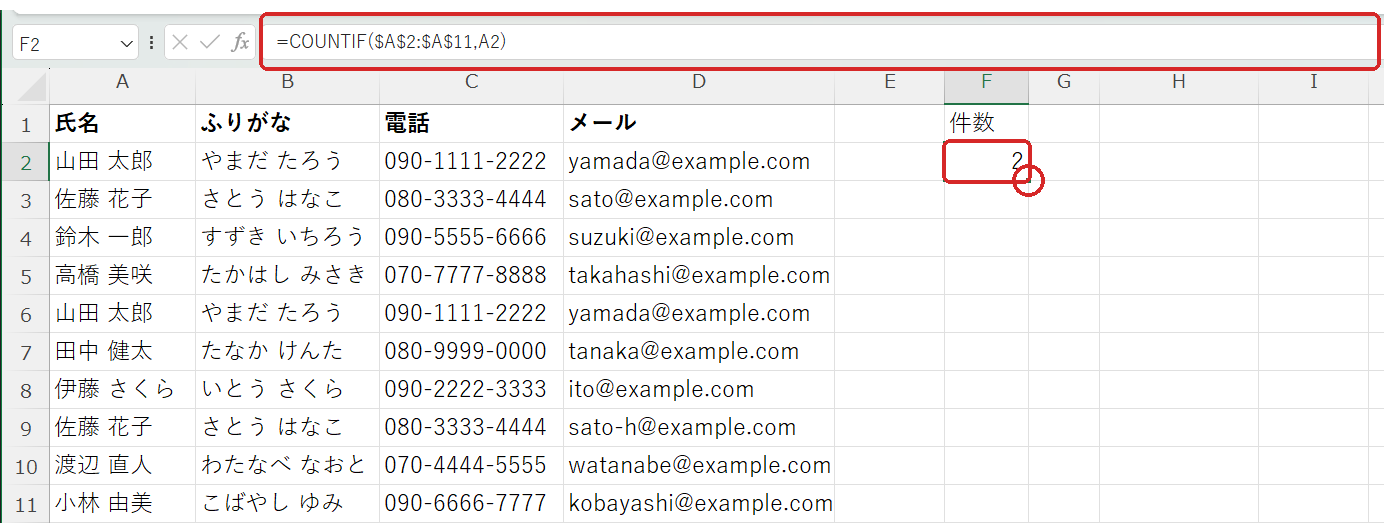
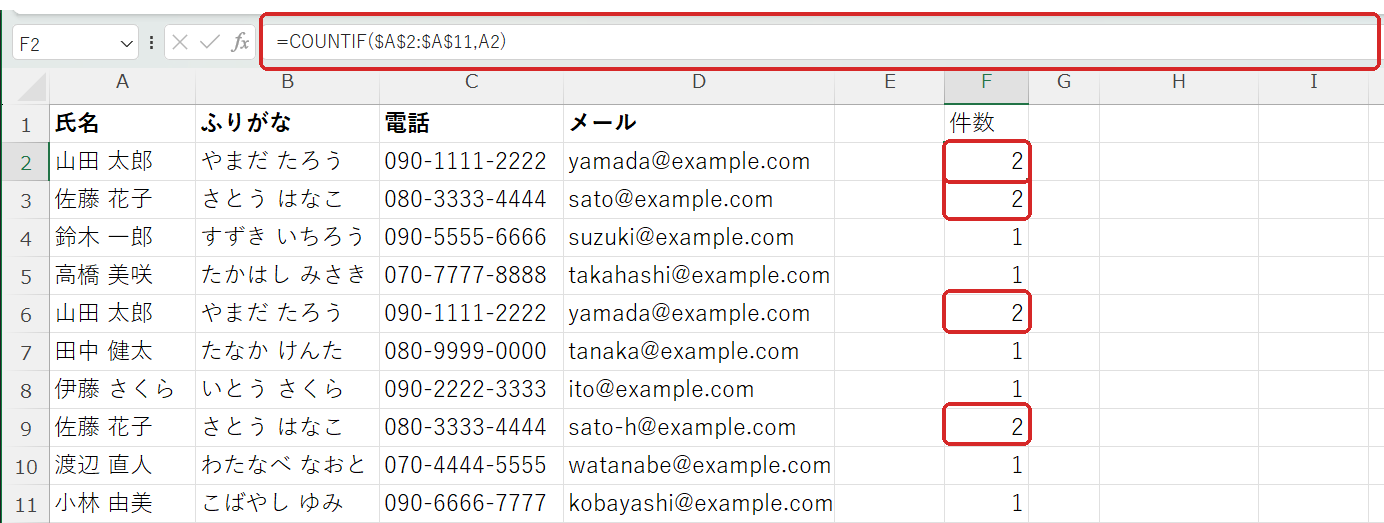
これで終わりです。名簿が1,000行でも、式を下まで引っぱるだけ。F列でフィルタをかけて「1」のチェックを外せば、重複している行だけが並びます。
数字より「重複」の文字で出したいとき
=IF(COUNTIF($A$2:$A$11,A2)>1,"重複","") と書くと、2以上の行だけ「重複」と出て、ほかは空白になる。
範囲の $ を忘れると、下にコピーしたときに範囲がずれて、下の方の行が数え漏れる。
見つけたら、残す方を決めてから消す
ここが一番大事です。2が出たからといって、すぐ消さない。
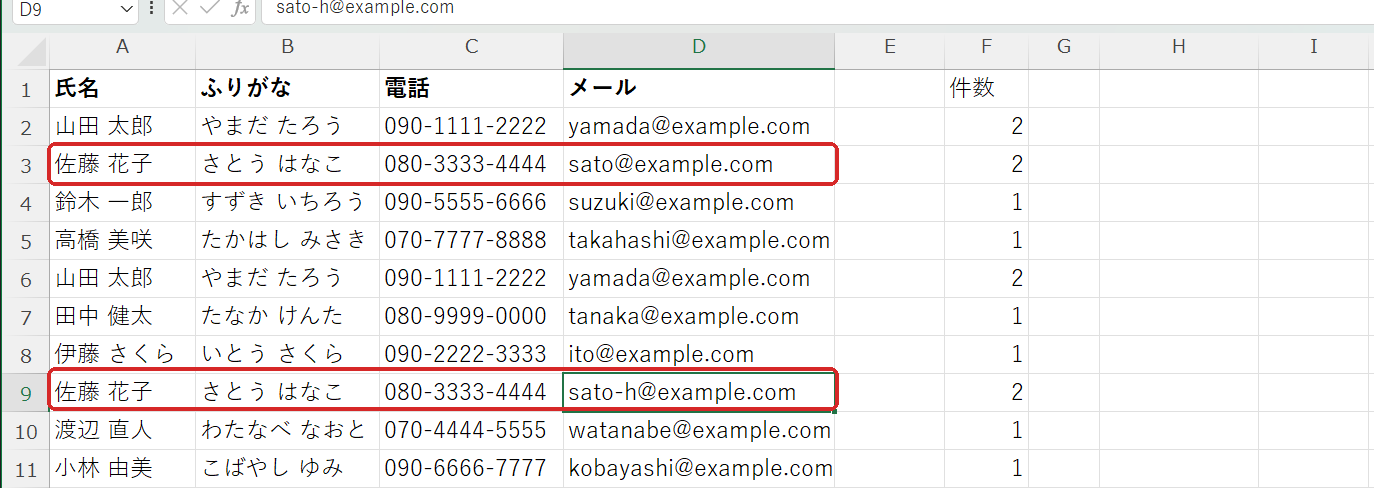
名前が同じでも、メールや住所が片方だけ新しいことがよくあります。消す前に、どちらを残すか決めます。
| 状況 | 残す方 |
|---|---|
| 2行とも全部同じ | どちらでもよい。上を残す |
| メール・電話が違う | 新しい名簿の方(更新日が分かれば新しい日付) |
| 名前は同じで住所が別 | 別人の可能性。消さずに両方残して確認 |
決めたら、消す行の番号を右クリックして「削除」。2〜3人ならこれで十分です。
「重複の削除」ボタンを使うなら、先にコピー
ダブりが何十人もいるなら、Excelのボタンでまとめて消せます。
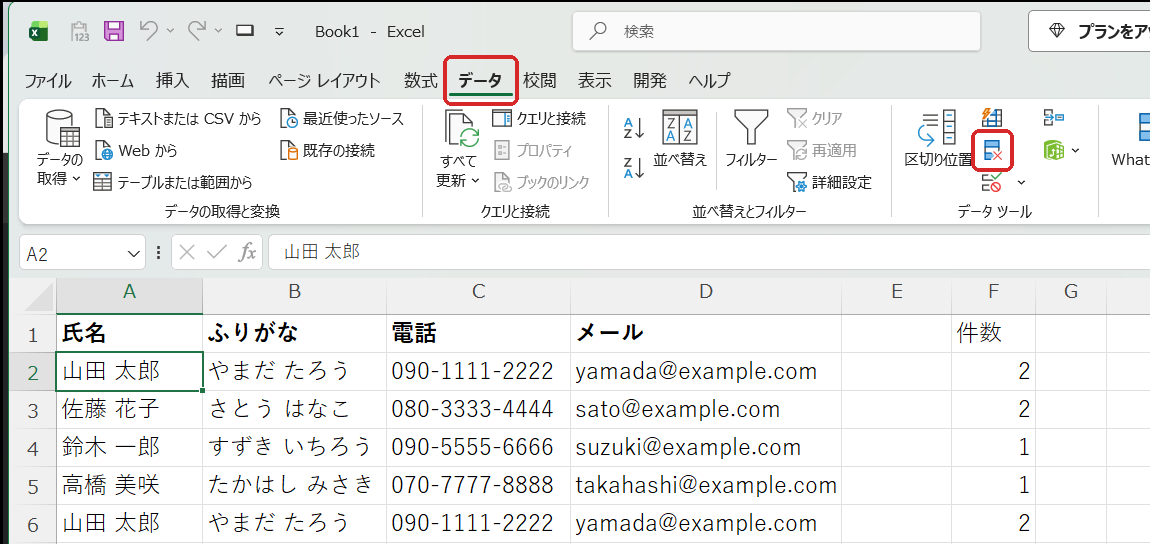
このボタンは上の行を残して、下の行を消します。 どちらを残すかは選べません。消えた行は元に戻せない(保存して閉じたら特に)ので、押す前にこの2つ。
押す前にやること
1. シート見出しを右クリック →「移動またはコピー」→「コピーを作成する」で、元の名簿をそのまま残す
2. 消す前の行数を控える(ステータスバーの「データの個数」でよい)。消したあとの行数と、F列の2の数が合えば正しく消えている
UNIQUEで重複なしの一覧を別に作る(Microsoft 365)
元の名簿は触らずに、重複を除いた一覧を隣に出す方法もあります。Microsoft 365 か Excel 2021 以降で使えます。
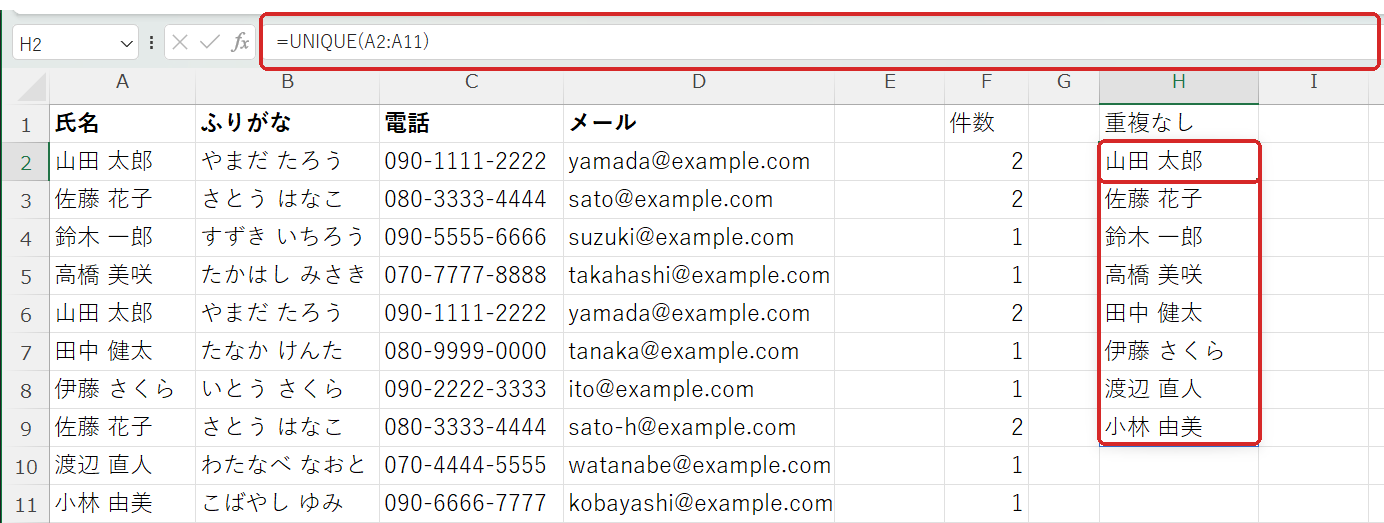
案内状の宛名リストのように「重複なしの一覧がほしいだけ」なら、こちらが安全です。元の名簿が変わると一覧も自動で変わります。くわしい使い方は UNIQUE関数の使い方 にあります。
よくある落とし穴:見た目は同じなのに1と出る
COUNTIFは、1文字でも違えば別の人として数えます。
- 「山田 太郎」と「山田 太郎」(間の空白が半角か全角か)
- 「山田 太郎」と「山田 太郎 」(後ろに空白)
- 「サトウ」と「サトウ」(半角カナと全角カナ)
名簿を合体した直後は、だいたいこれが混ざっています。先に空いている列で =TRIM(A2) を下まで入れ、その列に対して COUNTIF を書くと、前後の余分な空白は無視して数えられます。全角と半角のそろえ方も含めて TRIM関数の使い方 にまとめています。
重複している行に色を付けて目立たせたいときは、条件付き書式の「重複する値」が1クリックです(条件付き書式の使い方)。ただ色が付くだけで件数は出ないので、消す前の確認には上の COUNTIF の方が向いています。
今日やってみること
- 名簿の空いている列に
=COUNTIF($A$2:$A$○○,A2)を入れて、下まで引っぱる○○は名簿の最後の行番号。
- 2以上の行を見比べて、残す方を決める
メール・住所が違う行は消さずに確認へ。
- 「重複の削除」を押す前にシートをコピーする
消えた行は戻らない。
次に読むとよい記事
- 条件を2つ以上にして数える → COUNTIFS関数の使い方
- 重複なしの一覧を自動で作る → UNIQUE関数の使い方
- 余分な空白を消す → TRIM関数の使い方
- 条件に合うセルに色を付ける → 条件付き書式の使い方
名簿を合体するたびに重複を探している、という状態でしたら、名簿の持ち方そのものから整理できます。現状のヒアリングと課題整理は無料です。
この記事について
SUPRAXは、林業・製造・運送の現場経験をもとに、中小企業の業務改善・AI活用・GISの支援を行っています。 記事の内容について「うちの場合はどうか」を聞きたい方は、無料相談をご利用ください。
あわせて読みたい

COUNTIFS関数の使い方|条件に合う件数を数える
「未処理が何件残っているか」を見るたびに、フィルタをかけて右下の件数を見て、外して、担当者で絞り直して……。 COUNTIFS(カウントイフズ)を使うと…

UNIQUE関数の使い方|重複を除いた一覧を作る
「取引先の一覧を作って」と言われて、明細の列をコピーして貼り付けて「重複の削除」。できた一覧はその時点のもので、翌月また同じ作業。 UNIQUE(ユニー…

TRIM関数の使い方|合計が合わない原因のスペースを消す
条件を正しく書いたのに合計が0になる。検索しても見つからない。 原因で一番多いのが、画面では見えない余分なスペースです。 これを取り除くのが TRIM(…