
QGIS(キュージーアイエス)は、無料で使える地図のソフトです。山林の境界、施業の範囲、道の位置を地図に重ねて、図面にして印刷できます。林業の事務で「図面はQGISで作りたい」という相談は増えています。
入れてみると、地図はわりとすぐ出ます。問題はその1か月後です。別の人のPCで開くと境界がずれる。先月作った図面と同じ体裁にならない。データがどのフォルダにあるか本人しか知らない。
これは操作を覚えていないからではなく、最初に決めておくことを決めていないから起きます。この記事では、機能より先に決める3つのことを、順番に書きます。
STEP1:地図の「座標の決まり」を1つに決める
地図のデータには、「地球のどこか」を数字で表すための決まりがいくつもあります。これを座標系(ざひょうけい)と言います。同じ場所でも、決まりが違えば数字が違います。
QGISは、違う決まりのデータを重ねても、その場で変換して表示してくれます。便利なのですが、ここが落とし穴です。画面では合って見えるのに、面積を測ると値が違う、別のソフトに持っていくとずれる、という形で後から出てきます。
決めることは1つです。会社として使う座標系を1つ決めて、新しく作るデータは全部それにする。
日本の山林の場合、よく使われるのはこのあたりです。
| 決まりの名前 | 向いていること | 注意 |
|---|---|---|
| 平面直角座標系(県ごとに番号が違う) | 面積・距離を正しく測る。図面の印刷 | 県をまたぐと番号が変わる |
| 緯度経度(世界測地系) | スマホのGPS、Googleマップとのやり取り | 面積の計算に向かない |
林業の図面は面積と距離を扱うので、自分の県の平面直角座標系を標準にして、GPSから持ってきたデータは取り込むときに変換する、という形が扱いやすいです。どの番号が自分の県かは、国土地理院のサイトで調べられます。
「座標系が分からないデータ」を受け取ったとき
役所や前の担当者からもらったデータに、座標系の情報が付いていないことがあります。QGISが「不明」と出したら、推測で決めずに、出どころに確認します。間違った座標系で読むと、数百メートル単位でずれます。
決めたら、QGISの「プロジェクトのプロパティ」で、その座標系をプロジェクトの標準にしておきます。新しくデータを作るときも、同じものを選びます。
STEP2:重ねるデータの置き場所と名前を決める
QGISの地図は、データを何枚も重ねてできています。背景の地形図、山林の境界、施業の範囲、道、GPSで取った点。この1枚1枚を「レイヤ」と呼びます。
レイヤの実体は、PCのどこかにあるファイルです。QGISのプロジェクト(.qgzというファイル)は、「どのファイルを、どの順に、どんな色で重ねるか」を覚えているだけで、データそのものは入っていません。
だから、こうなります。
例:プロジェクトを渡したら、地図が真っ白
事務のDさんが、自分のデスクトップに置いたデータでQGISの図面を作った。
プロジェクトのファイルだけを共有フォルダに置いて、「ここから開いて」と伝えた。
別の人が開くと、レイヤが全部「!」マークで、地図が真っ白。データはDさんのデスクトップにしか無い。
決めることは2つです。
1. データは共有フォルダの決まった場所に置く。 プロジェクトのファイルも同じ場所の中に置く。QGISの設定で「相対パス」で保存するようにしておくと、フォルダごと移動しても切れにくくなります。
2. フォルダとファイルの名前の付け方を決める。 こういう形です。
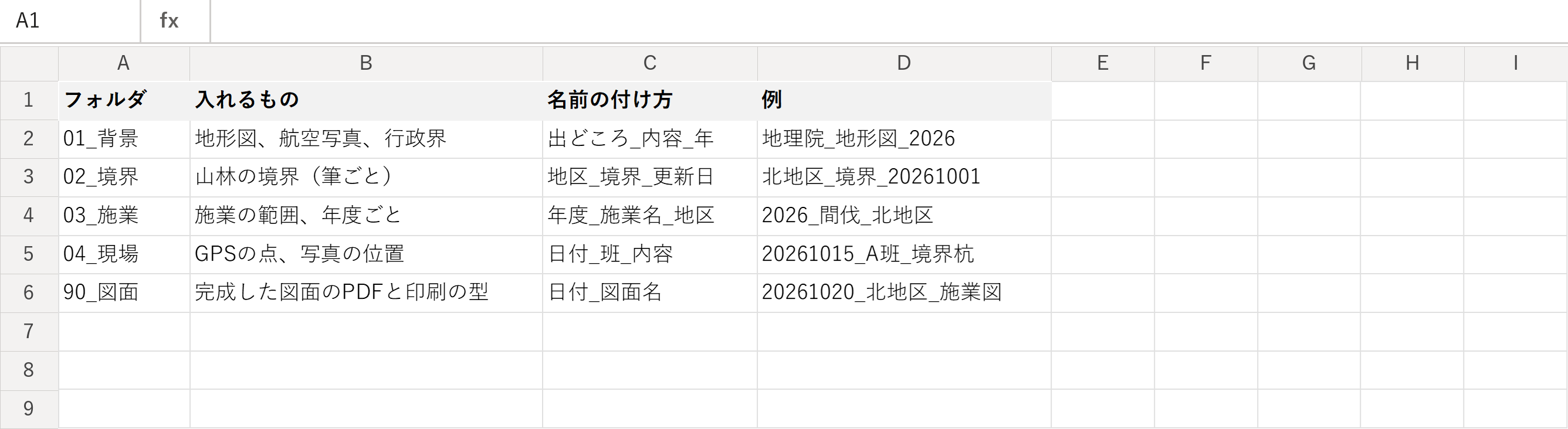
背景(変わらないもの)と、施業(毎年増えるもの)と、現場(毎日増えるもの)を分けておくのがコツです。混ぜると、1年後に「どれが最新の境界か」が分からなくなります。
境界のデータに、山ごとの情報(所有者、面積、前回の施業)を持たせたいなら、山カルテの考え方がそのまま使えます。
STEP3:印刷の「型」を1つ作る
QGISで図面を印刷するには、印刷レイアウトという画面で、地図・タイトル・縮尺・方位・凡例の配置を作ります。
ここで多くの人が、図面を作るたびに、配置をゼロから作り直します。タイトルの位置が毎回少し違う、縮尺の表記があったり無かったり、A3だったりA4だったり。受け取る側(森林組合、役所、所有者)から見ると、同じ会社の図面に見えません。
決めることは1つです。自社の図面の型を1つ作って、「テンプレート」として保存する。
- いちばんよく出す図面を1枚選ぶ
施業図、位置図、境界図のどれか。
- その図面の印刷レイアウトを、丁寧に1回作る
用紙の大きさ、タイトルの位置、会社名、縮尺、方位、凡例、作成日。
- レイアウト → テンプレートとして保存
で、STEP2の「90_図面」フォルダに保存する。
- 次からは、そのテンプレートから新しいレイアウトを作る
地図の範囲とタイトルの文字を変えるだけで、同じ体裁の図面が出ます。
型ができると、図面1枚にかかる時間が「配置を作る時間」から「範囲と文字を変える時間」に変わります。ここまでできて、まだ枚数が多いなら、そこで初めて自動化の話になります(林業の定型図面を自動で作る)。型が無いまま自動化はできません。
3つを決めてから、操作を覚える
順番をまとめます。
- 座標系を1つに決める(人によってずれるのを防ぐ)
- データの置き場所と名前を決める(本人しか開けないのを防ぐ)
- 印刷の型を1つ作る(毎回作り直すのを防ぐ)
この3つは、操作の上手い下手と関係ありません。最初の1週間で、紙に書いて決めておくことです。決めておけば、あとから入った人も同じ図面が出せます。逆に、決めないまま半年使うと、直すのにデータの入れ替えが要るようになります。
まず1人で、1つの地区で回す
会社全体の山林を一度に入れようとせず、1つの地区のデータで3ステップを通してみてください。座標系・フォルダ・型の決めごとが固まってから広げるほうが、やり直しが少なくて済みます。
今日やってみること
- 自分の県の平面直角座標系の番号を調べる
国土地理院のサイトに一覧があります。
- 共有フォルダに「GIS」のフォルダを作り、01〜90の子フォルダを作る
上の表の形で構いません。
- 手元にある地図データを、座標系を確認しながら該当フォルダへ移す
不明なものは「不明」フォルダに分けて、出どころに確認します。
- いちばんよく出す図面を1枚、丁寧に作ってテンプレートに保存する
これが今後の型です。
- 決めごとをA4 1枚に書いて、GISフォルダの直下に置く
次の人が読む前提で。
次に読むとよい記事
- 型ができたあとの自動化 → 林業の定型図面を自動で作る
- 山ごとの情報を1枚にまとめる → 山カルテとは何か
- 林業のデータと図面の全体像 → 林業のGIS・データ整理まとめ
SUPRAXは、林業の現場と事務の両方をやってきた経験から、QGISの導入を「決めごとを作るところ」から支援しています。操作の講習だけで終わらせず、御社の型が残る形にします。現状のヒアリングは無料です。
この記事について
SUPRAXは、林業・製造・運送の現場経験をもとに、中小企業の業務改善・AI活用・GISの支援を行っています。 記事の内容について「うちの場合はどうか」を聞きたい方は、無料相談をご利用ください。
あわせて読みたい

山林の図面づくりを自動化するまで|岡山県北の林業で
山林の調査や売買では、どの土地の話をしているのかを図面で示す場面が必ずあります。 所有者への説明、社内での検討、伐採の計画。そのたびに地図ソフトを開いて…

林業・山林の仕事をデータで楽にする|図面・台帳・現場記録のまとめ
山林の仕事は、山そのものより、紙と地図の作業に時間を取られます。 地番から場所を探す。所有者を調べる。図面を作る。台帳に書き写す。現場から戻ったら、また…

山カルテとは何か|山ごとの情報を1か所にまとめる意味
「あの山、最後に下刈りをしたのはいつだったか」 社内の誰かに聞けば分かる。でもその人が休んでいると分からない。辞めてしまったら、もう誰にも分からない。山…